
✨ Neue Funktionen der App
Diese Anleitung beschreibt immer den aktuellen Stand der App. Welche Funktionen zuletzt dazugekommen sind – neue Bereiche, neue Einstellungen, Verbesserungen –, steht mit Versionsnummer in den Release Notes. Du hast eine ältere App-Version? Beim Start weist dich die App darauf hin, sobald ein Update bereitsteht.
Nicht zu verwechseln mit der Kachel „Was ist neu" auf der Startseite: Die zeigt keine neuen App-Funktionen, sondern neue Beiträge aus Hüttenberg – etwa frisch eingestellte Mitfahrgelegenheiten, Hilfegesuche oder Fundsachen. Wie sie funktioniert, steht im Kapitel Was ist neu.
🚀 Schnellstart
Du hast die App gerade installiert? Diese fünf Schritte bringen dich in wenigen Minuten zum Laufen.
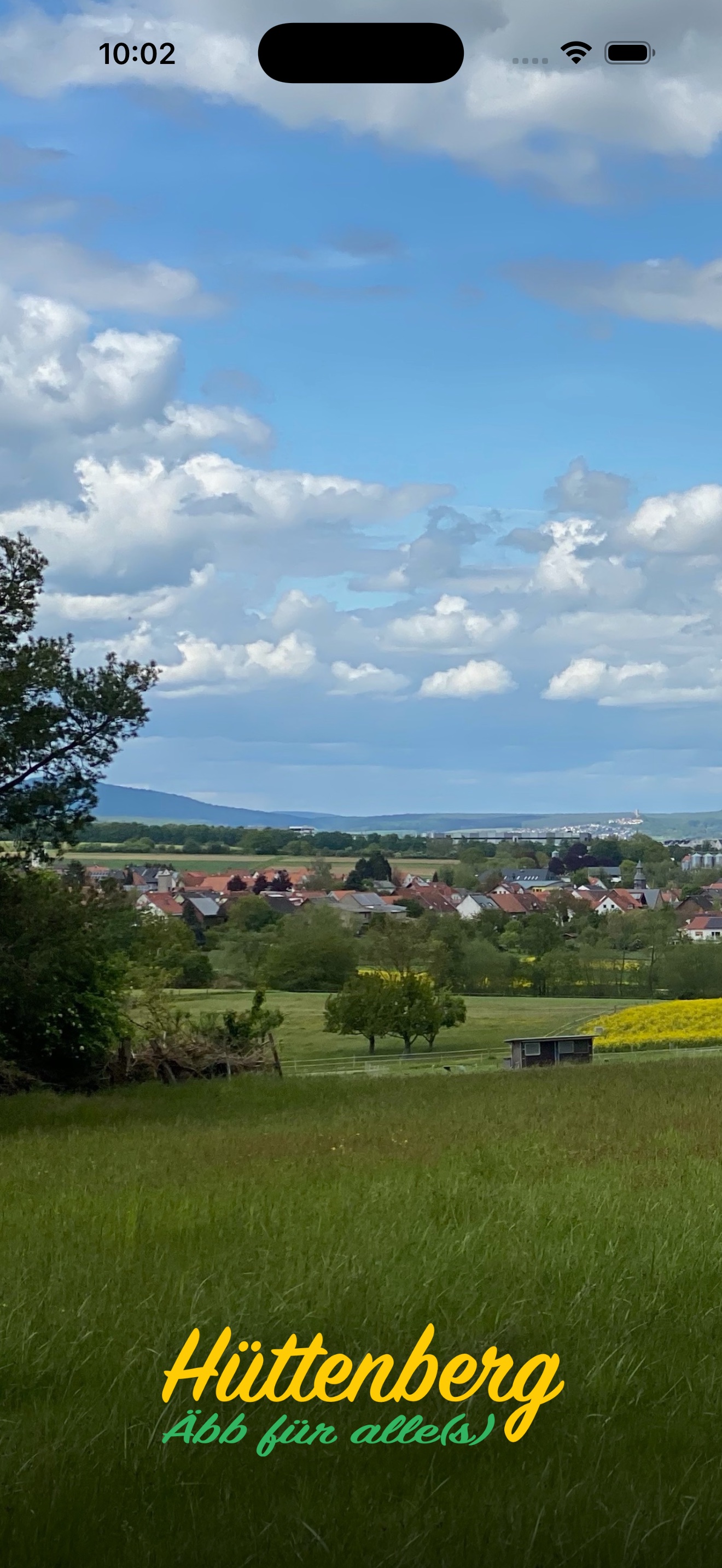
- App installieren – Lade die Hüttenberg Äbb kostenlos im App Store (iPhone) oder Google Play Store (Android) herunter. Die App ist kostenlos und werbefrei.
- Namen eingeben – Beim ersten Start wirst du nach deinem Vornamen gefragt. Er erscheint danach in der persönlichen Begrüßung auf dem HomeScreen ("Guten Morgen, Andreas!").
- Ortsteil wählen – Wähle deinen Ortsteil (Hüttenberg, Hochelheim, Hörnsheim, Rechtenbach, Reiskirchen, Vollnkirchen, Volpertshausen oder Weidenhausen). Die App nutzt diese Angabe für den Müllkalender und ortsteilgefilterte Inhalte.
- Benachrichtigungen erlauben – Erlaube Benachrichtigungen, damit du Müll-Erinnerungen und dringende Bürgerhilfe-Hinweise erhältst. Du kannst das später jederzeit in den Einstellungen ändern.
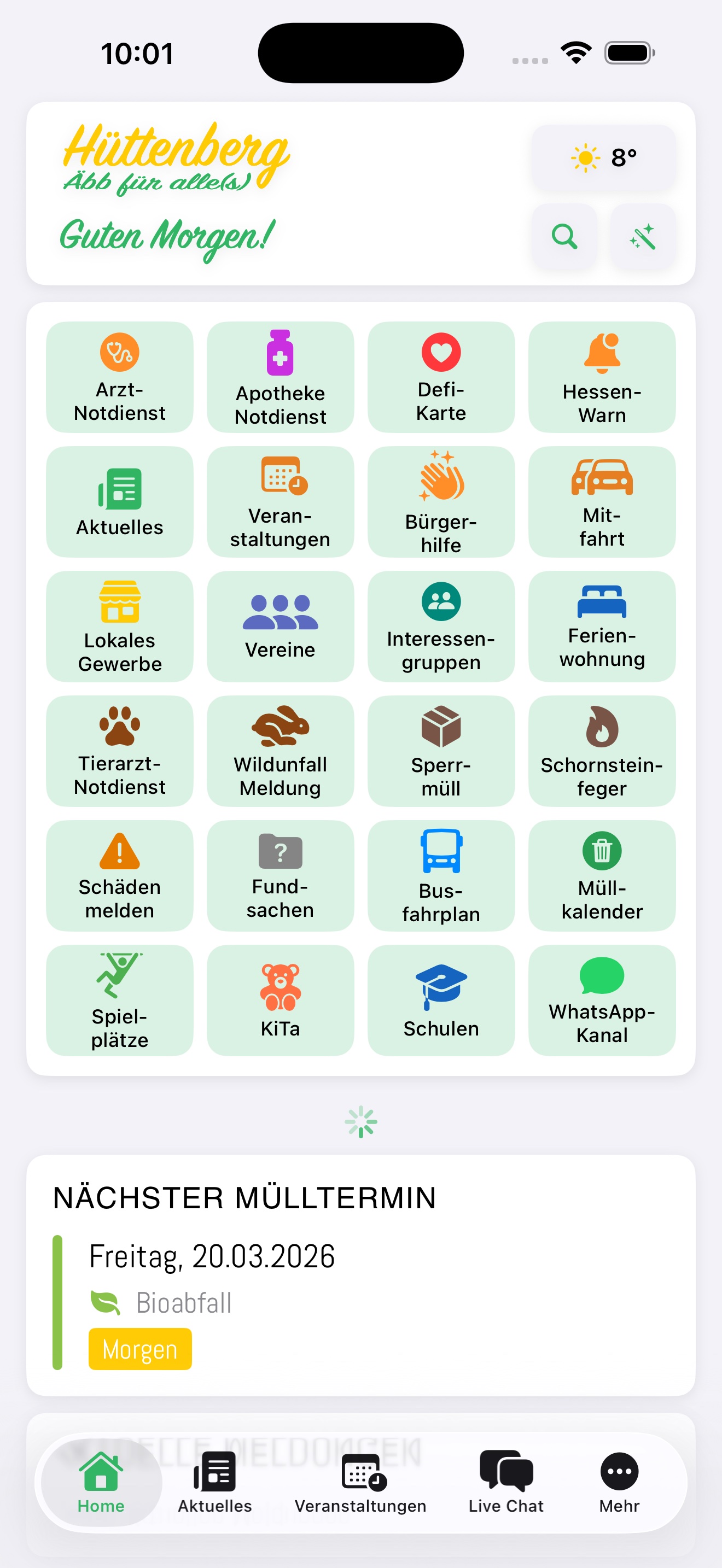
- HomeScreen erkunden – Du siehst jetzt den HomeScreen mit den Quick Action Buttons (kurz: QABs). Tippe auf einen Button, um direkt zum jeweiligen Feature zu gelangen. Alle weiteren Funktionen findest du über das "Mehr"-Tab.
🏠 HomeScreen & Navigation
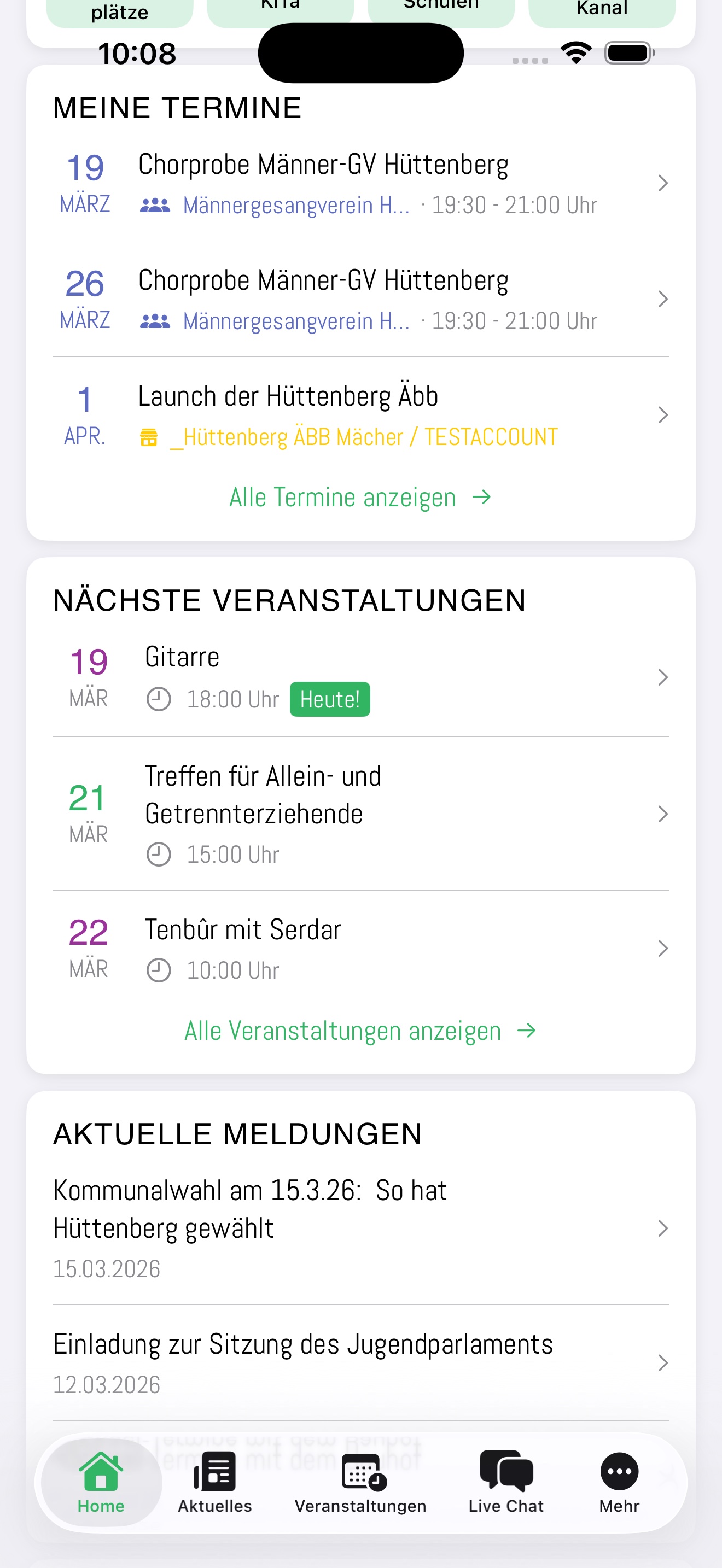
Der HomeScreen ist deine persönliche Übersicht. Er zeigt dir die wichtigsten Infos auf einen Blick und gibt dir schnellen Zugriff auf alle Funktionen der App.
Quick Action Buttons (QABs)
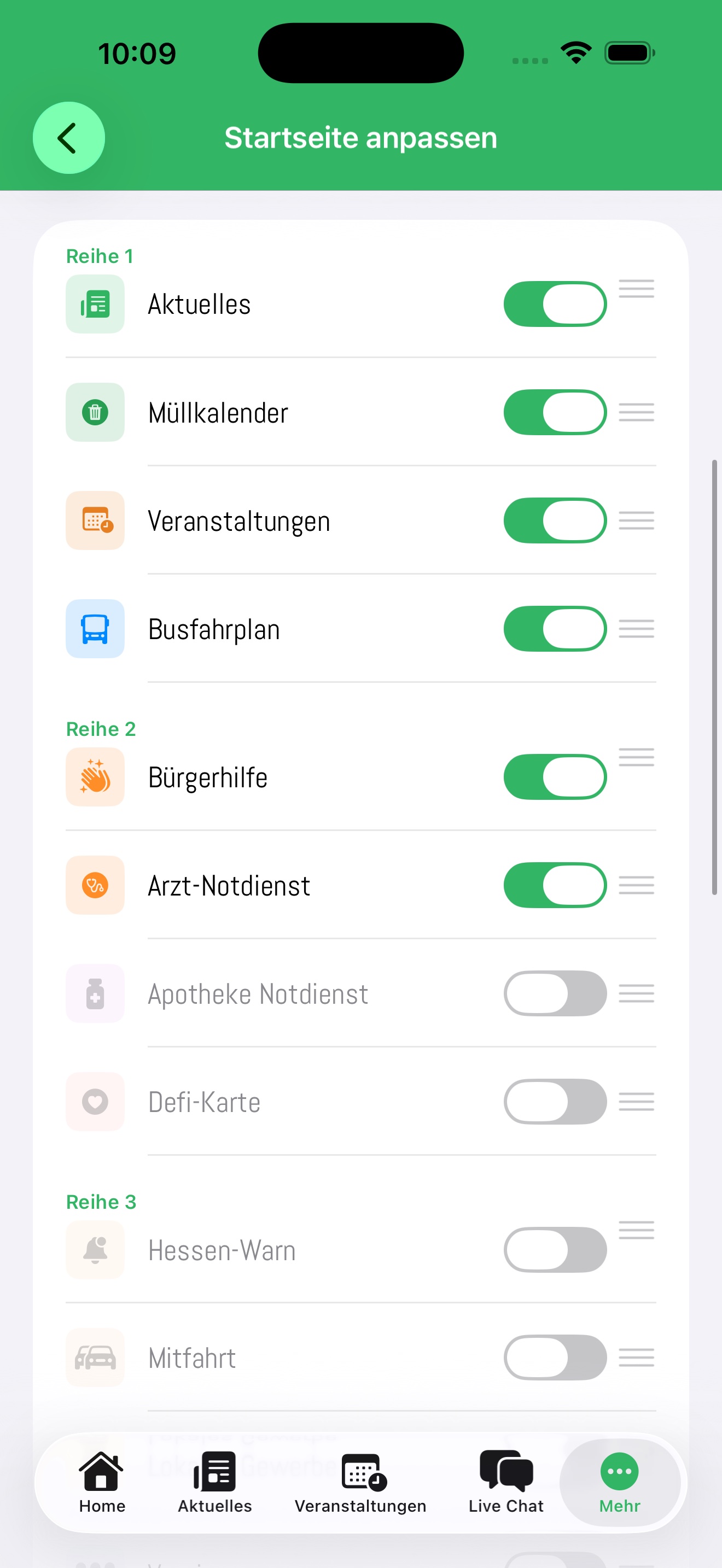
Die bis zu 8 quadratischen Buttons unterhalb der Begrüßung heißen Quick Action Buttons. Du kannst sie frei belegen, verschieben und nach deinen persönlichen Bedürfnissen sortieren.
Schnell ein Profil laden:
- Tippe oben im Header auf das Zauberstab-Symbol (✨).
- Wähle ein passendes Profil: Standard, Senioren, Familie oder Pendler.
- Die QABs wechseln sofort zur gewählten Konfiguration.
Einzelne QABs manuell anpassen:
- Gehe zu Einstellungen → Startseite → Buttons anpassen.
- Tippe auf einen Button in der Liste, um ihn hinzuzufügen oder zu entfernen.
- Halte einen aktiven Button gedrückt und ziehe ihn, um die Reihenfolge zu ändern (Drag & Drop).
- Deine Konfiguration wird automatisch gespeichert.
Suchfunktion
Die Suchleiste oben auf dem HomeScreen durchsucht alle Bereiche der App gleichzeitig. Tippe einfach einen Begriff ein:
- "Bus" → direkt zum Busfahrplan
- "Müll" → zum Müllkalender
- "Arzt" → zum Ärztlichen Bereitschaftsdienst
- "Spielplatz" → zur Spielplatz-Karte
Die Suche verzeiht dabei Tippfehler und fehlende Umlaute und kennt Synonyme – „huettenberg" findet „Hüttenberg", „Kindergarten" findet die KiTas. Das gilt auch für die Suche im Wädder-Buch (Mundart). Seit Version 1.7.0 durchsucht die Suchleiste zusätzlich: Veranstaltungen, Restaurants, Sehenswürdigkeiten, Ferienwohnungen, Schulen & KiTas, Tierärzte, Marktplatz und Künstler.
Gemeinde-Assistent (KI-Suche)
Neben der Stichwort-Suche beantwortet die Suchleiste seit Version 1.1.0 auch vollständige Fragen auf Deutsch. Dahinter steckt Claude Haiku 4.5 (Anthropic) – ein KI-Modell, das live auf die Daten der App und der Gemeinde zugreift.
So aktivierst du die KI-Suche:
- Tippe eine Frage in die Suchleiste – mindestens 8 Zeichen und entweder mit Fragezeichen, einem Fragewort ("Wer", "Was", "Wann", "Wo", "Wie", "Welche", "Warum", "Wieso") oder mindestens 4 Wörtern.
- Nach ca. 1 Sekunde Pause startet die KI automatisch und sucht sich die passenden Daten zusammen.
- Die Antwort erscheint als grüne Karte unter den regulären Suchtreffern.
Beispielfragen:
- „Wer ist Ansprechpartner für Bauwesen?"
- „Welcher Verein hat donnerstags Probe?"
- „Wann ist die nächste Biotonne in Hochelheim?"
- „Welche Veranstaltungen sind am Wochenende?"
- „Gibt es eine Interessengruppe zum Thema Garten?"
Welche Daten nutzt die KI?
- Veranstaltungen und wiederkehrende Vereinstermine (z. B. Probenzeiten)
- Vereine mit Beschreibung und Interessengruppen
- Ansprechpartner im Rathaus (Name, Funktion, Telefon, E-Mail)
- Müllabfuhr-Termine (live vom AWIDO-System)
- Aktive Bürgerhilfe-Einträge und Mitfahrgelegenheiten
- Elf weitere Verzeichnis-Bereiche: Gewerbe & Handwerker, Restaurants, Ärzte, Tierärzte, Sehenswürdigkeiten, Spielplätze, Ferienwohnungen, Schulen & KiTas, Künstler, Marktplatz und Fundsachen
- Alle Inhalte von huettenberg.de (täglich aktualisiert)
Was die KI (noch) nicht kann: Live-Busfahrpläne, aktuelle Apotheken-Notdienste und NINA-Warnmeldungen. Bei solchen Fragen verweist sie dich auf die entsprechende App-Sektion.
Tab-Leiste anpassen
Die fünf Tabs am unteren Bildschirmrand kannst du individuell belegen. Der Home-Tab ist immer fest verankert.
- Gehe zu Einstellungen → Startseite → Tab-Leiste anpassen.
- Wähle bis zu 4 Funktionen, die als Tabs erscheinen sollen.
- Bestätige – die neue Leiste ist sofort aktiv.
Meine Termine
Der Tab "Meine Termine" (Kalender-Symbol in der Tab-Leiste) sammelt alle persönlich relevanten Veranstaltungen an einem Ort – gefiltert nach deinen Favoriten.
- Gemeinde: Zeigt Gemeindetermine, die du mit dem Stern ☆ als Favorit markiert hast.
- Vereine: Alle zukünftigen Termine deiner Lieblingsvereine (Herz ♡ im Vereinsprofil) – ergänzt durch einzeln gemerkte Vereinstermine (Stern ☆ in der Terminliste oder Detailansicht).
- Gewerbe: Veranstaltungen und Aktionen der als Favorit markierten lokalen Betriebe.
- Der Tab Alle zeigt alle obigen Quellen gemischt, chronologisch sortiert.
Was ist neu
Die Kachel „Was ist neu" auf dem HomeScreen sammelt neue Beiträge aus Hüttenberg an einer Stelle – chronologisch, neueste zuerst, aus den letzten 14 Tagen. Gemeint sind Einträge, die Bürgerinnen und Bürger oder die Gemeinde eingestellt haben: aus acht Bereichen (Bürgerhilfe, Mitfahrgelegenheiten, Fundsachen, Schwarzes Brett, Umfragen, Bürgerwarnungen, Mängelmeldungen, Interessengruppen) sowie neu eingetragene Betriebe und aktuelle Hinweise wie „Betriebsurlaub" aus den Verzeichnissen.
So musst du nicht jeden Bereich einzeln durchsehen, um zu erfahren, ob jemand eine Mitfahrgelegenheit angeboten oder ein Fundstück gemeldet hat.
- Ein roter Punkt neben einem Eintrag markiert ihn als ungesehen. Erst das Antippen – es öffnet das jeweilige Modul – zählt als „gesehen". Das bloße Öffnen der Liste allein markiert nichts.
- Wische einen Eintrag nach links, um ihn dauerhaft auszublenden. Direkt danach erscheint für rund vier Sekunden ein Hinweis mit der Schaltfläche „Rückgängig" – tippst du nicht darauf, bleibt der Eintrag verschwunden.
- Ausgeblendete Einträge zählen als gesehen und verschwinden auch aus dem Zähler auf der Kachel.
- Gab es in den letzten 14 Tagen nichts Neues, steht dort „In den letzten 14 Tagen gab es keine neuen Einträge."; hast du alles selbst ausgeblendet, steht dort „Alles ausgeblendet".
Dark Mode
Unter Einstellungen → Erscheinungsbild kannst du zwischen hellem und dunklem Design wechseln. Die Einstellung gilt sofort für die gesamte App und wird dauerhaft gespeichert.
Hintergrundbild
Du kannst den HomeScreen mit einem eigenen Foto oder dem Standard-Hüttenberg-Bild gestalten.
- Gehe zu Einstellungen → Hintergrundbild.
- Aktiviere den Toggle.
- Tippe auf "Eigenes Bild wählen", um ein Foto aus deiner Fotogalerie auszuwählen.
- Stelle die Transparenz mit dem Schieberegler ein (10 %–80 %). Standard: 40 %.
📰 Aktuelles
Sonderaktion
Für zeitlich begrenzte Aktionen der Gemeinde – zum Beispiel den Ferienpass – blendet die App eine eigene, serverseitig gepflegte Kachel ein. Titel, Icon und Farbe der Kachel richten sich automatisch nach der jeweils laufenden Aktion.
- Kachel öffnen – auf dem HomeScreen oder unter Mehr → Aktuelles.
- Programm & Termine durchsuchen – mit der Suchleiste sowie den Filter-Chips nach Kategorie und Altersgruppe das passende Angebot finden, sofern die laufende Aktion solche Filter anbietet (z. B. beim Ferienpass).
- Ansprechpartner antippen, um direkt anzurufen oder eine E-Mail zu schreiben.
- Häufige Fragen aufklappen, um Antworten auf typische Fragen zu lesen.
- Standort über „Karte öffnen" ansteuern – der Button öffnet die von der Gemeinde hinterlegte Adresse in der Karten-App deines Geräts.
Nachrichten
Aktuelle Meldungen direkt vom offiziellen Hüttenberg-Nachrichtenportal (huettenberg.de). Die Inhalte werden alle 30 Minuten automatisch aktualisiert.
- Tippe auf eine Meldung, um den vollständigen Text zu lesen.
- Am Ende des Artikels gelangst du über einen Link zum vollständigen Beitrag auf huettenberg.de.
- Wische von oben nach unten, um manuell zu aktualisieren.
Blaulicht
Unter Blaulicht zeigt die App aktuelle Einsatzmeldungen der Polizei für die Region – zusammengeführt aus den Presseportal-Feeds des Polizeipräsidiums Mittelhessen für Lahn-Dill, Wetzlar und Gießen. Die Liste aktualisiert sich automatisch alle 30 Minuten.
- Nach Region filtern – über die Filter-Chips oben (Alle, Lahn-Dill, Wetzlar, Gießen).
- Meldung öffnen – tippe auf einen Eintrag, um ihn direkt auf presseportal.de zu lesen.
- Aktualisieren – wische die Liste von oben nach unten, um die neuesten Meldungen zu laden.
Müllkalender
Alle Abfuhrtermine für deinen Ortsteil – übersichtlich als Liste oder Monatskalender. Die Daten kommen direkt vom AWIDO-System des Lahn-Dill-Kreises.
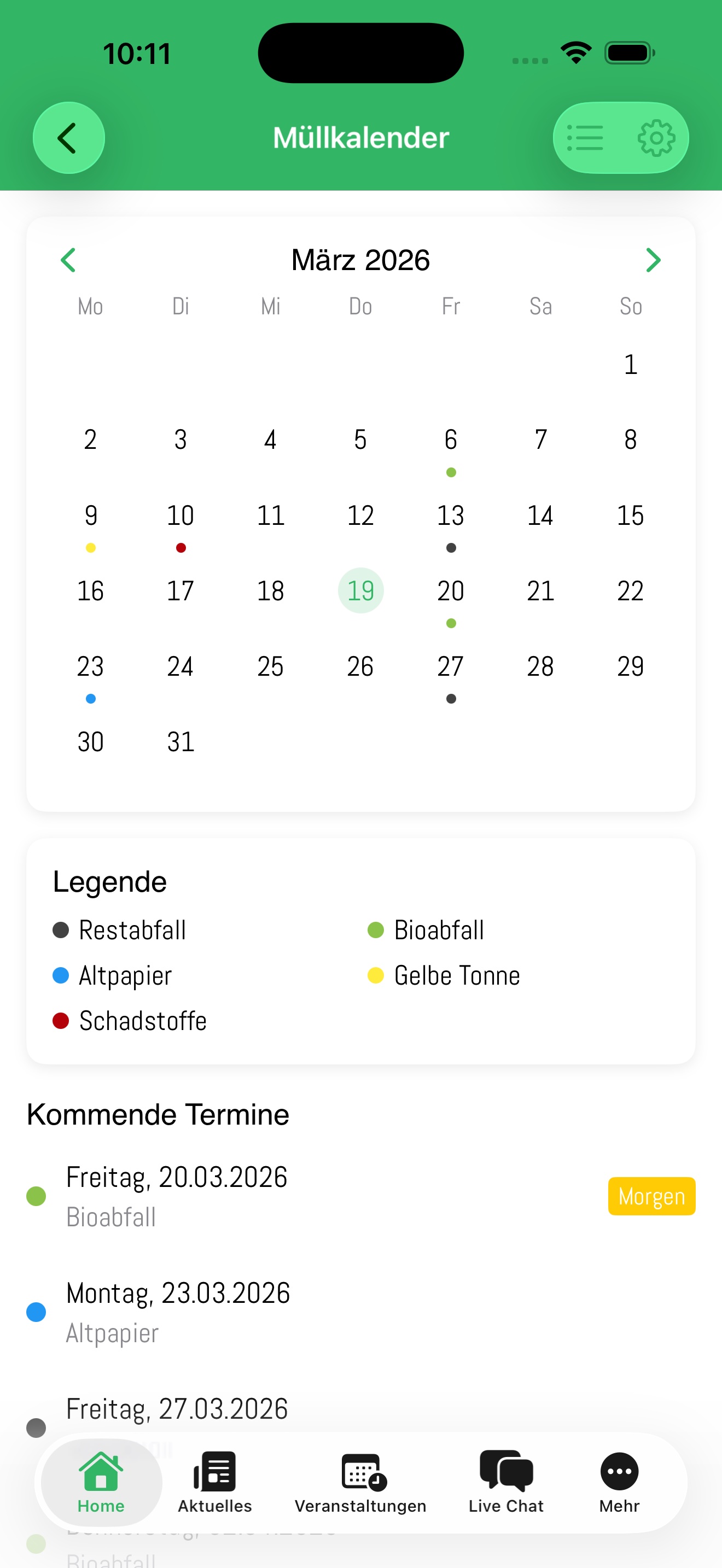
- Wechsle zwischen Liste und Kalender über die Tabs oben.
- Filtere nach einzelnen Müllarten über die farbigen Filter-Chips.
- Tippe auf das Zahnrad-Symbol, um die Müllkalender-Einstellungen zu öffnen – dort wählst du deinen Ortsteil und schaltest die Vorabend-Erinnerung ein oder aus.
Recyclinghöfe & Wertstoffsammlung
Ergänzend zum Müllkalender findest du unter Recyclinghöfe alle Annahmestellen für Wertstoffe, Sperrmüll, Grünschnitt und Sonderabfälle in der Region.
- Adressen, Öffnungszeiten und angenommene Materialien je Standort
- Direkter Anruf-Button und Routenplanung über Apple Maps
- Hinweise, was wo abgegeben werden darf (z.B. Elektroschrott, Bauschutt, Schadstoffe)
Veranstaltungen
Der Veranstaltungskalender zeigt alle Termine in Hüttenberg und den Ortsteilen – von Vereinsfesten über Gemeindeveranstaltungen bis zu Schulveranstaltungen und Märkten.
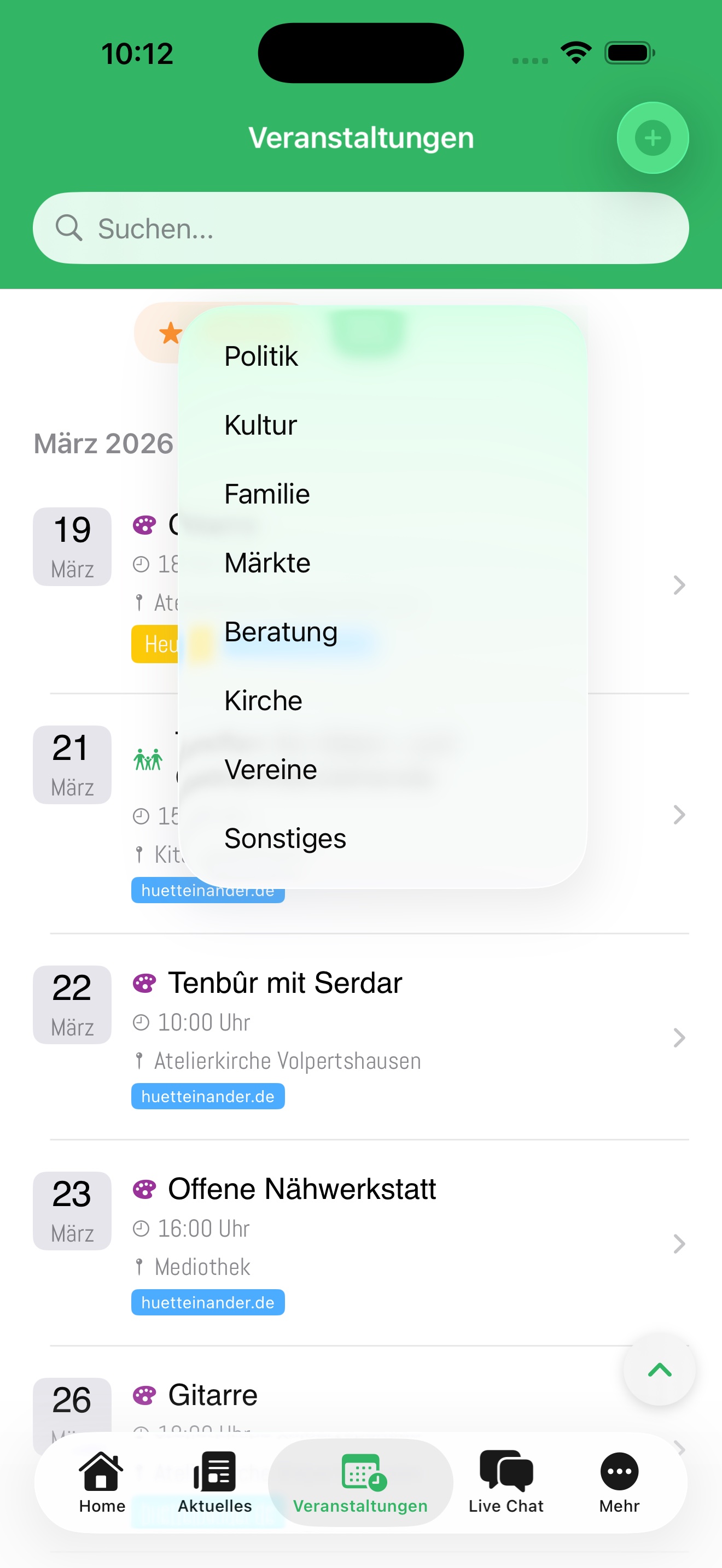
Quelle wählen: Mit dem Segmented Picker ganz oben wechselst du zwischen Alle, Gemeinde und Vereine.
Filtern & suchen:
- Die Filter-Leiste zeigt einen Favoriten-Chip (☆ Favoriten). Tippe darauf, um nur deine gespeicherten Termine zu sehen.
- Bei Alle und Gemeinde steht zusätzlich ein Kategorie-Dropdown zur Verfügung (Politik, Kultur, Familie, Märkte usw.).
- Bei Alle und Vereine kannst du zusätzlich nach Ortsteil filtern.
- Tippe oben auf die Lupe oder ziehe die Liste nach unten, um die Suchleiste einzublenden.
Termin als Favorit speichern:
- Tippe in der Listenzeile auf das Stern-Symbol (☆) rechts neben dem Termin – er wird sofort orange markiert.
- In der Detailansicht findest du den Stern-Button oben rechts in der Toolbar.
- Favorisierte Gemeindetermine erscheinen in "Meine Termine" → Gemeinde.
- Favorisierte Vereinstermine erscheinen in "Meine Termine" → Vereine.
Kalenderansicht: Tippe oben rechts auf das Kalender-Symbol, um zwischen Listen- und Kalenderansicht zu wechseln. Im Kalender-Modus wählst du mit dem Schalter "Monat" / "Woche" den Zeitraum und navigierst per Wischgeste oder den Pfeilen links/rechts. Mit "Heute" springst du jederzeit zum aktuellen Tag zurück.
Veranstaltung einreichen:
- Tippe oben rechts auf das ➕-Symbol.
- Fülle das Formular aus: Titel, Datum, Uhrzeit, Ort, Beschreibung, Kategorie.
- Optional: Tippe auf „Veranstalter zuordnen (optional)", um den Termin einem Verein, einer Einrichtung, einem Gewerbe, einem Restaurant o. Ä. zuzuordnen – er erscheint dann zusätzlich auf dessen Detailseite in der App. Bei einer Zuordnung entfällt die Möglichkeit, einen Flyer anzuhängen.
- Optional: Ortsteil und deine Kontaktdaten angeben.
- Tippe auf "Einreichen". Dein Vorschlag wird nach kurzer Prüfung veröffentlicht.
Für Vereinsverantwortliche: Termine bearbeiten und Flyer hinzufügen
Sobald du als Verein eingeloggt bist (über die Detailseite deines Vereins → Anmelden als Verwalter), erscheint im Termin-Detail oben rechts ein Stift-Symbol.
- Termin nachträglich bearbeiten: Tippe auf den Stift im Termin-Detail. Titel, Datum, Uhrzeit, Ort und Beschreibung sind vorbefüllt und können angepasst werden.
- Termin löschen: Im Bearbeiten-Formular ganz unten findest du einen roten Knopf „Termin löschen". Eine Sicherheitsabfrage verhindert versehentliches Löschen — danach ist der Termin aus allen App-Listen entfernt.
- Flyer als Bild oder PDF hinzufügen: Im Termin-Detail erscheint die Sektion „Flyer / Anhang". Tippe auf Hochladen und wähle zwischen drei Quellen:
- Foto aufnehmen – Kamera öffnet sich, Foto direkt aufnehmen.
- Aus Mediathek wählen – ein Bild aus der Foto-Bibliothek.
- Datei (PDF/Bild) wählen – PDF oder Bild aus der Dateien-App.
- Bilder erscheinen direkt im Termin-Detail, PDFs öffnen sich auf Tap im System-Viewer.
- Pro Termin nur ein Anhang; bei „Ersetzen" wird der alte automatisch überschrieben. Maximalgröße 10 MB.
Handball – TV Hüttenberg
Den aktuellen Spielplan des TV Hüttenberg (Handball-Bundesliga) findest du unter Handball. Heim- und Auswärtsspiele werden unterschiedlich gekennzeichnet. Der Spielplan wird alle 2 Stunden aktualisiert.
Wetter
Die 7-Tage-Wettervorschau für Hüttenberg basiert auf Daten von Open-Meteo. Temperatur, Niederschlagswahrscheinlichkeit und Windstärke auf einen Blick. Eine kompakte Vorschau erscheint bereits auf dem HomeScreen.
🤝 Gemeinschaft
Bürgerhilfe
Die Bürgerhilfe ist ein digitales schwarzes Brett für Hüttenberg. Hier können Nachbarn sich gegenseitig helfen, Warnungen teilen oder nach vermissten bzw. gefundenen Personen/Tieren fragen.
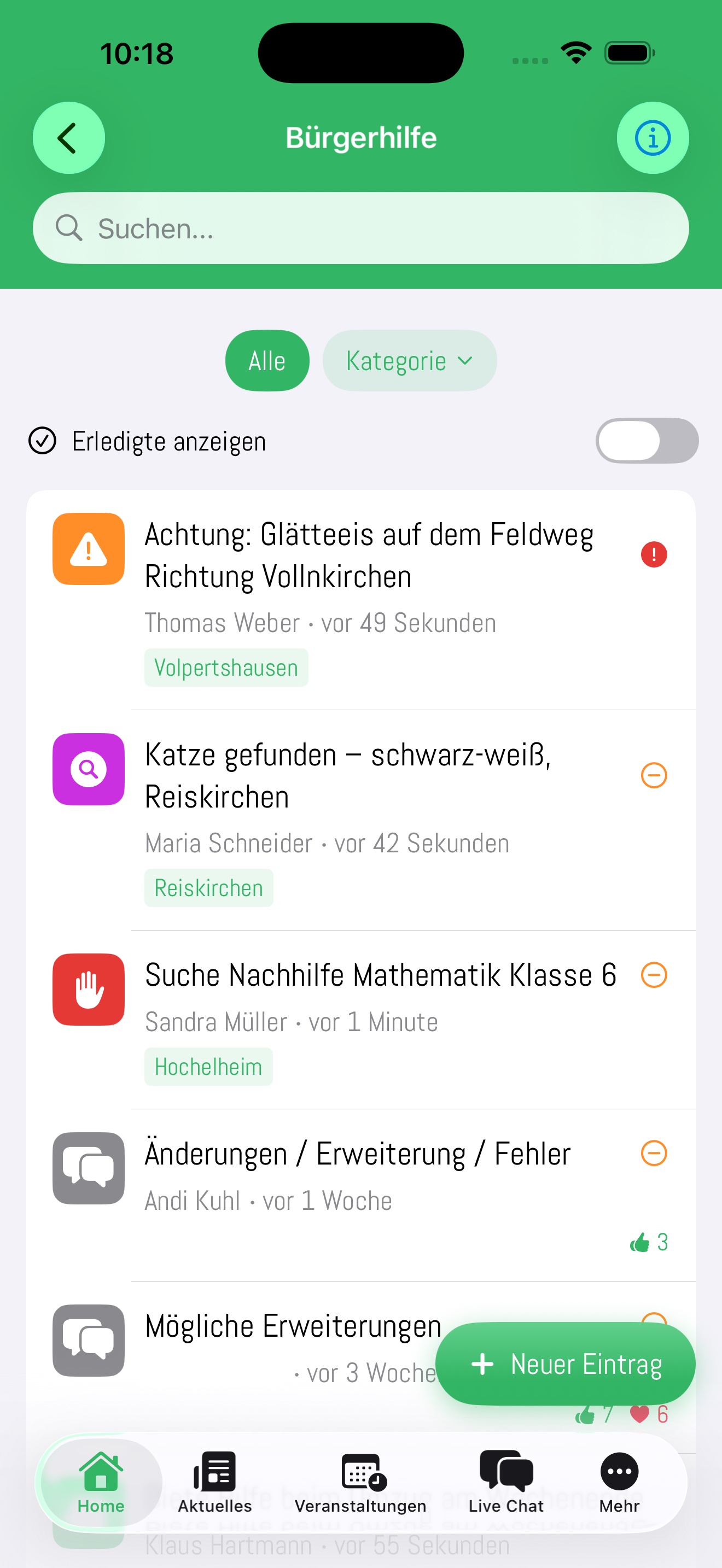
Einträge lesen & reagieren:
- Tippe auf einen Eintrag, um alle Details und Kontaktinfos zu sehen.
- Reagiere mit "Ich helfe!" oder "Danke", um dem Ersteller Feedback zu geben.
- Filtere nach Kategorie oder Ortsteil über die Chips oben.
Neuen Beitrag erstellen:
- Tippe auf ➕ Neuer Beitrag.
- Wähle eine Kategorie: Hilfe gesucht, Biete Hilfe, Warnung, Vermisst/Gefunden oder Sonstiges.
- Gib Titel, Beschreibung und eine Kontaktmöglichkeit ein (Telefon oder E-Mail).
- Optional: Foto hinzufügen und Priorität (niedrig / mittel / hoch) setzen.
- Tippe "Senden" – der Beitrag ist sofort für alle sichtbar.
Eigene Beiträge verwalten:
- Deine Beiträge erkennst du am Stift-Symbol in der Liste.
- Tippe darauf, um sie zu bearbeiten oder als "Erledigt" zu markieren.
- Erledigte Beiträge werden automatisch nach einiger Zeit entfernt.
Mitfahrgelegenheit
Teile Fahrten mit Nachbarn – für einmalige Ausflüge oder regelmäßige Pendelstrecken.
Fahrt anbieten oder suchen:
- Tippe auf ➕ Fahrt eintragen.
- Wähle: Biete Fahrt oder Suche Fahrt.
- Fülle Start, Ziel, Datum/Uhrzeit, freie Plätze und Kostenbeitrag aus.
- Für regelmäßige Fahrten: Aktiviere "Wiederkehrend" und wähle die Wochentage.
- Tippe "Eintragen".
Interesse bekunden:
- Tippe auf eine Fahrt und dann auf "Ich bin dabei!".
- Der Anbieter sieht die Anzahl der Interessierten und kann über die Kontaktdaten in deinem Profil Rücksprache halten.
Fundsachen
Alle Fundstücke und verlorenen Gegenstände – aus der offiziellen Fundsachenliste der Gemeinde sowie von Bürgern eingetragene Meldungen.
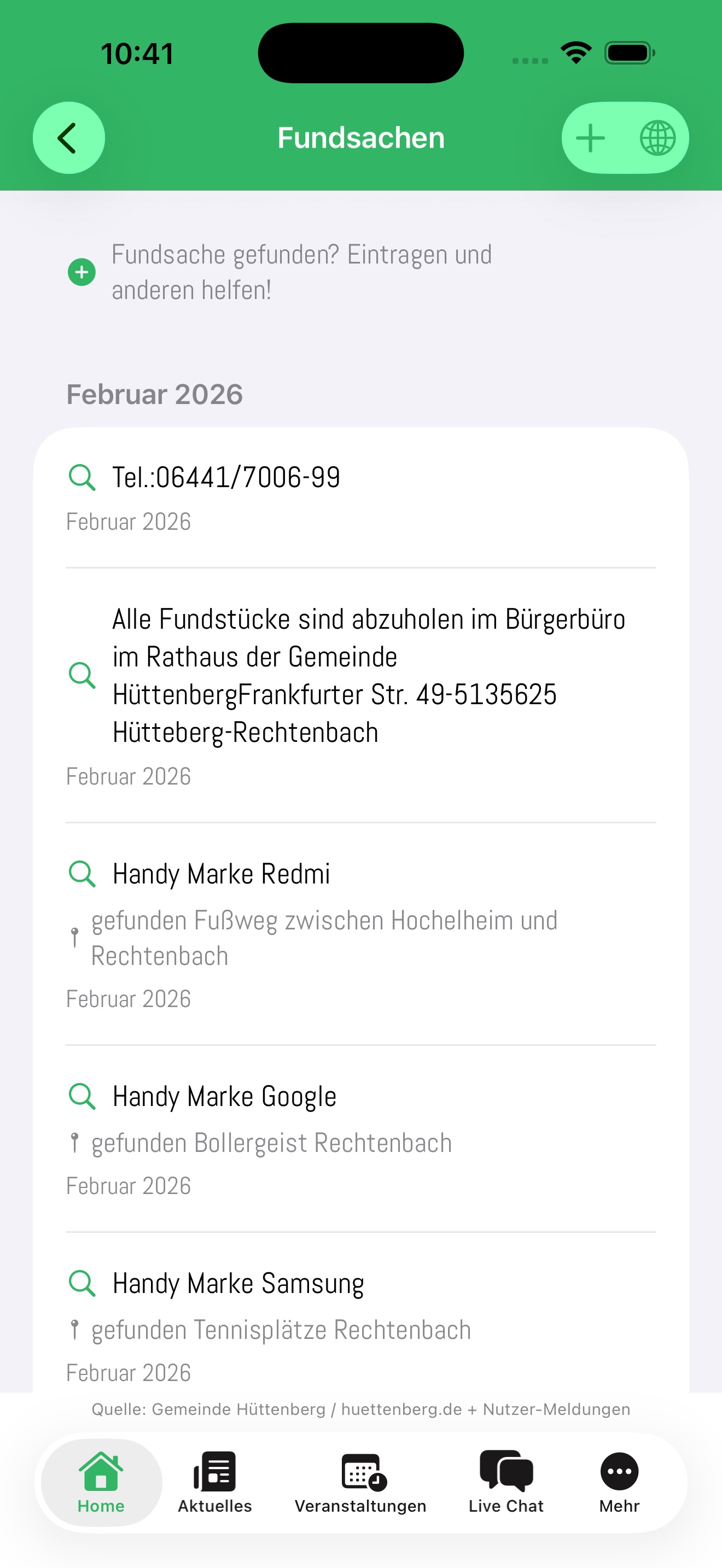
- Filtere mit den Tabs: Alle, Gefunden, Vermisst.
- Tippe ➕ Neue Fundsache, um selbst einen Gegenstand zu melden.
- Ein Foto erhöht die Chancen, Finder und Eigentümer zusammenzubringen.
- Wenn ein Fund erledigt ist, kannst du ihn als "Abgeholt" markieren.
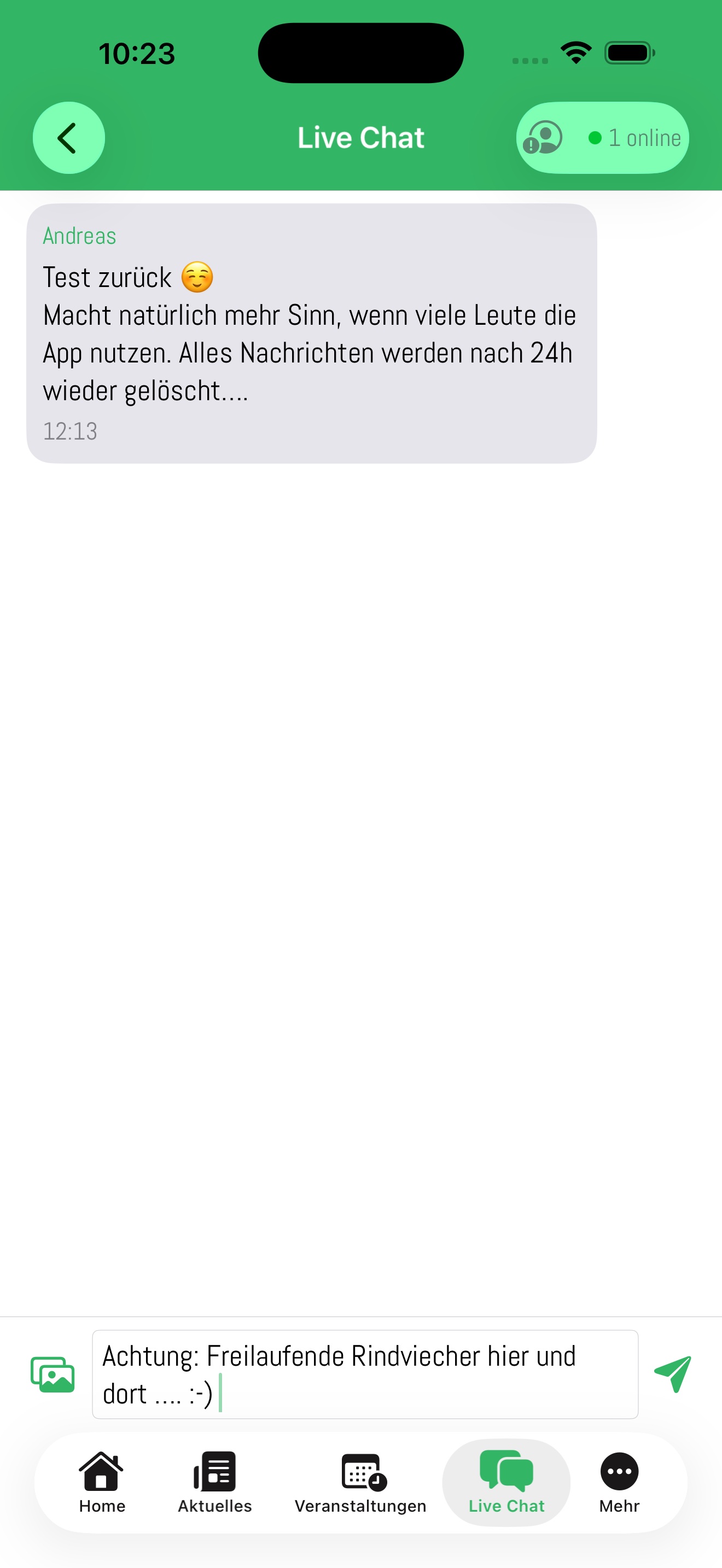
chÄdd – Gruppen-Chat
chÄdd ist der sichere Gruppen-Chat für die Gemeinde Hüttenberg. Tritt geschlossenen Gruppen bei und tausche dich direkt mit anderen Hüttenbergern aus. chÄdd hat den früheren WhatsApp-Kanal abgelöst – der Austausch findet jetzt hier statt, ohne dass deine Daten an einen fremden Anbieter gehen.
Einrichtung:
- Tippe auf chÄdd Gruppen im Tab oder über die Quick Actions.
- Beim ersten Mal: Gib deinen Anzeigenamen ein – er wird für andere Gruppenmitglieder sichtbar.
- Du wirst automatisch der Hüttenberg-Standardgruppe hinzugefügt.
Gruppen beitreten:
- Wähle eine Gruppe aus der Liste und tippe auf "Beitritt anfragen".
- Der Gruppen-Admin genehmigt deine Anfrage – danach kannst du chatten.
- Zum Chatten wird die separate chÄdd App geöffnet.
Im Chat:
- Tippe in das Eingabefeld und sende deine Nachricht mit dem Pfeil-Button.
- Tippe auf das Kamera-Symbol, um ein Foto zu senden.
- Nachrichten werden nach 7 Tagen automatisch gelöscht.
Schwarzes Brett / Marktplatz
Biete oder suche Dinge in deiner Nachbarschaft – vom gebrauchten Fahrrad bis zur kostenlosen Couch.
- Wähle zwischen Biete, Gesuch oder Sonstiges.
- Gib Titel, Beschreibung, Preis (optional) und eine Kontaktmöglichkeit an.
- Optional: Foto hinzufügen, um den Artikel zu zeigen.
- Eigene Einträge kannst du bearbeiten oder als erledigt markieren.
Interessengruppen
Interessengruppen verbinden Hüttenberger mit gleichen Hobbys und Interessen – von Fahrradtouren über Gartenfreunde bis zum Spieleabend.
- Tippe auf eine Gruppe für Details und Kontaktmöglichkeiten.
- Über "Interesse bekunden" nimmst du Kontakt zum Ersteller auf.
- Mit ➕ Neue Gruppe kannst du selbst eine Interessengruppe anlegen.
- Eigene Gruppen kannst du bearbeiten oder löschen.
- Ab 1.1.0: Als Admin einer Gruppe kannst du beim Bearbeiten direkt ein neues Gruppenbild aus deiner Galerie oder Kamera auswählen – ohne Umweg übers Admin-Panel.
Umfragen
Unter Umfragen stellt die Gemeinde Fragen an alle Bürgerinnen und Bürger – von Einzel- und Mehrfachauswahl über Sternebewertungen bis zu Freitext. Manche Umfragen richten sich nur an eine bestimmte Zielgruppe, andere haben ein Enddatum („bis TT.MM."); beides steht direkt in der Umfrage bzw. in der Liste.
- Umfrage beantworten – öffne eine Umfrage aus der Liste, fülle die Fragen aus (Pflichtfragen sind mit „*" markiert) und tippe auf „Antworten absenden".
- Danach – du siehst die Ergebnisse direkt, sobald die Gemeinde sie für diese Umfrage freigegeben hat; ist das nicht der Fall, erscheint zunächst nur eine Bestätigung, dass deine Stimme angekommen ist.
- Eigene Umfrage vorschlagen – tippe oben rechts auf das ➕-Symbol, gib Titel, bis zu 20 Fragen sowie deinen Namen ein und sende sie ab. Deine Umfrage ist danach direkt für alle sichtbar.
Wädder-Buch
Das Wädder-Buch ist ein wachsendes Wörterbuch des Hüttenberger Dialekts – Hochdeutsch und Hüttenberger Platt nebeneinander, gepflegt von der Gemeinschaft.
- Suchen – tippe oben in „Hochdeutsch oder Mundart suchen" einen Begriff ein; die Suche findet Treffer in beide Richtungen und verzeiht auch kleine Tippfehler.
- Nach Kategorie filtern – wähle über „Kategorie" oben eine Themengruppe oder bleibe bei „Alle Kategorien".
- Eintrag lesen – zu jedem Hochdeutsch-Begriff stehen darunter eine oder mehrere Mundart-Varianten, teils mit Herkunfts-Ortsteil. Über die Daumen-Symbole bewertest du eine Variante, über das Sprechblasen-Symbol kommentierst du sie.
- Eigenes Wort eintragen – tippe oben rechts auf ➕, gib das Hochdeutsche und das Hüttenberger Wort ein (Ortsteil und dein Name sind optional) und tippe „Senden".
Jugendseite
Die Jugendseite bündelt alle Angebote der Jugendpflege Hüttenberg an einem Ort – Infos, Ansprechpartner, Termine und Links, direkt von der Gemeinde gepflegt.
- Ansprechpartner – Name und Zuständigkeit der Jugendpflege. Telefon, Handy und E-Mail kannst du antippen, um direkt anzurufen oder eine Mail zu schreiben; die Sprechzeiten stehen als Information daneben.
- Termine – bevorstehende Jugend-Aktionen mit Datum, Ort und ggf. Flyer zum Öffnen; sind aktuell keine eigenen Termine hinterlegt, verweist die Seite auf den allgemeinen Veranstaltungskalender.
- Instagram & Webseite – über die beiden Buttons am Seitenende geht's direkt zum Instagram-Kanal und zur Webseite der Jugendpflege, sofern hinterlegt.
Künste
Unter Künste findest du Solo-Künstler:innen, Bands, Maler:innen, Fotograf:innen und Schriftsteller:innen aus Hüttenberg, die nicht als Verein organisiert sind – mit Beschreibung, Kontakt und Terminen. Wer schon einen Verein hat (z.B. Chöre, Musikvereine), steht unter „Vereine".
- Stöbern – filtere über „Alle Genres" und „Alle Ortsteile" oben, tippe auf einen Eintrag für Beschreibung, Kontakt und anstehende Termine.
- Bewerten – wie bei anderen Einrichtungen kannst du 1 bis 5 Sterne vergeben und einen Kommentar hinterlassen, siehe Bewertungen.
- Eigenen Eintrag pflegen – bist du selbst diese:r Künstler:in oder Mitglied der Band? Tippe unten auf „Bist du das?" und fordere per Mail an admin@huettenberg-app.de Zugangsdaten an. Nach dem Login kannst du Beschreibung, Logo, Kontaktdaten und eigene Termine selbst aktualisieren.
📍 Vor Ort
⭐ Bewertungen
Bei Vereinen, Gewerbe, Restaurants, Ärzten, Künstlern, Schulen & KiTas, Tierärzten, Sehenswürdigkeiten und Ferienwohnungen kannst du 1 bis 5 Sterne vergeben und optional einen Kommentar mit Namen dazuschreiben – dein Erfahrungsbericht hilft anderen bei der Entscheidung.
Bewertung abgeben:
- Öffne in der Detailansicht den Bereich „Bewertung" und tippe auf die gewünschte Anzahl Sterne (1–5) – das Sheet „Bewertung schreiben" öffnet sich mit der gewählten Sterneanzahl.
- Trage optional bei „Kommentar (optional)" deinen Erfahrungsbericht ein (bis 1.000 Zeichen) und bei „Name (optional, empfohlen)" deinen Namen ein – mit echtem Namen wirkt deine Bewertung glaubwürdiger, ganz anonym geht aber auch.
- Tippe auf „Senden". Eine reine Sternebewertung ohne Kommentar ist sofort für alle sichtbar; der Durchschnitt im Bereich „Bewertung" aktualisiert sich sofort, ohne dass du neu laden musst.
Bewertung mit Kommentar ändern, löschen oder eine fremde Bewertung melden:
- Finde deine eigene Bewertung im Bereich „Bewertungen" und tippe rechts oben auf „⋯" → „Bearbeiten/Löschen".
- Wähle im Dialog „Bearbeiten", um Sterne, Namen oder Kommentar zu ändern (das Sheet öffnet sich mit deinen bisherigen Angaben), oder „Löschen", um die Bewertung sofort zu entfernen.
- Bei einer fremden Bewertung tippe stattdessen auf „⋯" → „Melden", wähle einen Grund (z. B. „Unangemessener Inhalt" oder „Beleidigung oder Hassrede") und sende die Meldung ab.
Reine Sternebewertung (ohne Kommentar) ändern: Diese erscheint nicht in der Liste im Bereich „Bewertungen", da dort nur Bewertungen mit Kommentar aufgeführt werden. Tippe stattdessen im Bereich „Bewertung" erneut auf die gewünschte Anzahl Sterne – das Sheet „Bewertung schreiben" öffnet sich mit der gewählten Sterneanzahl und lässt sich dort direkt anpassen.
Vereine
Mehr als 90 Vereine in Hüttenberg auf einen Blick – von Sportvereinen über Kulturgruppen bis zu Hilfsorganisationen, aufgeteilt in 8 Kategorien.
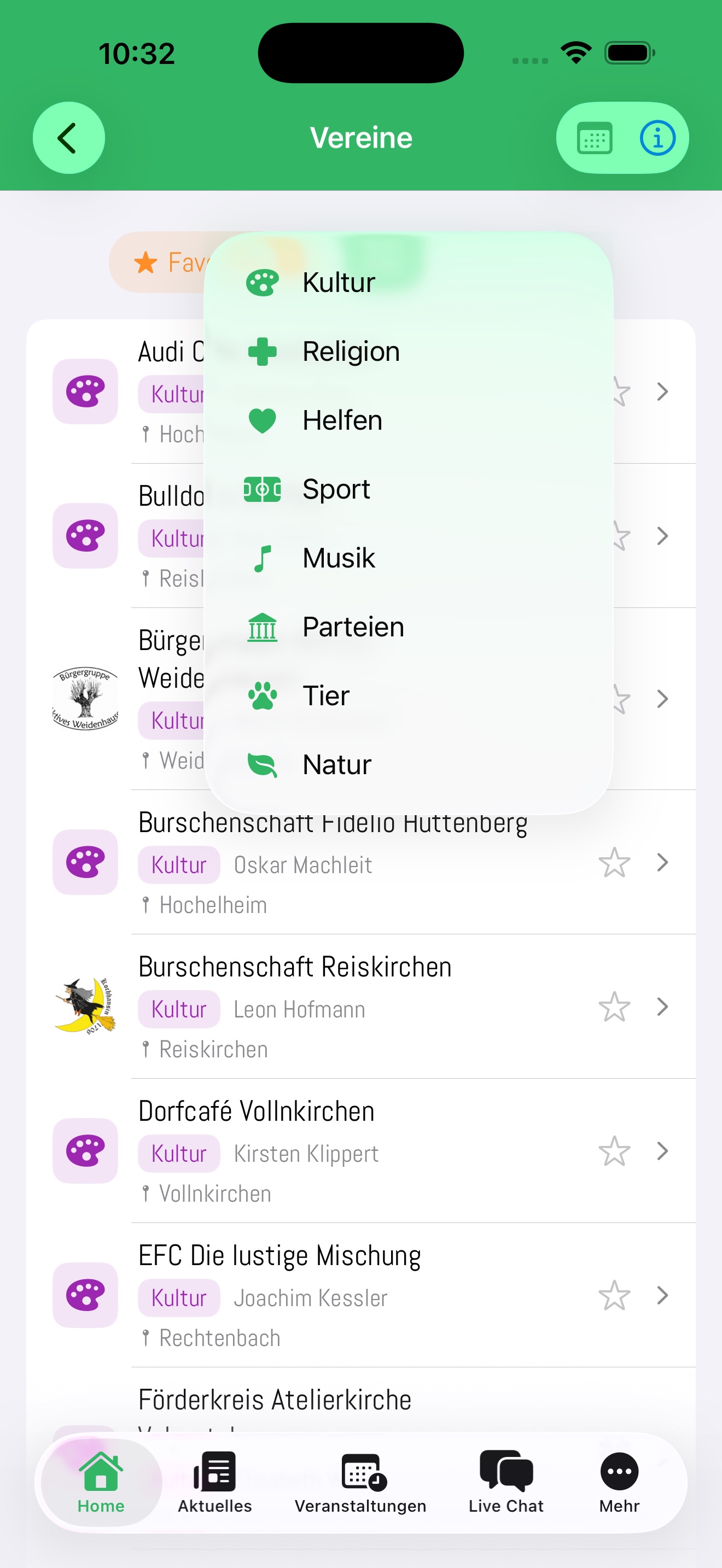
- Filtere Vereine nach Kategorie: Sport, Musik, Kultur, Helfen, Religion, Parteien, Tier, Natur.
- Tippe auf einen Verein für Kontaktdaten, Beschreibung und Veranstaltungen.
- Verein als Favorit speichern: Tippe auf das ♡-Symbol im Vereinsprofil – alle zukünftigen Termine dieses Vereins erscheinen dann in "Meine Termine" → Vereine.
- Einzelnen Vereinstermin als Favorit speichern: Tippe in der Terminliste auf das Stern-Symbol (☆) rechts neben dem Termin oder auf den Stern-Button in der Toolbar der Detailansicht. Individuell gemerkte Termine erscheinen ebenfalls in "Meine Termine" → Vereine, auch wenn du den Verein nicht als Favorit gespeichert hast.
Als Verein einloggen & Termine verwalten:
- Tippe auf deinen Verein und auf dessen Detailseite auf "Anmelden als Verwalter".
- Gib Benutzername und Passwort ein. Noch keine Zugangsdaten? Tippe stattdessen auf "Zugangsdaten beantragen".
- Nach dem Login kannst du Termine eintragen, bearbeiten und löschen.
Kirchen
Übersicht der Kirchengemeinden und Glaubensgemeinschaften in Hüttenberg – technisch Teil des Vereinsverzeichnisses (Kategorie „Religion"), mit eigenem Einstieg über das Mehr-Menü.
- Filtere nach Ortsteil über die Chip-Leiste oder durchsuche die Liste über die Suche.
- Tippe auf einen Eintrag für Beschreibung, Ansprechpartner, Adresse und Kontakt (Telefon, E-Mail, Homepage) – Gottesdienstzeiten stehen, wo gepflegt, in der Beschreibung oder unter den Terminen.
- Kommende Termine der Gemeinde erscheinen wie bei Vereinen in der Detailansicht; Favoriten- und Login-Funktionen laufen genauso wie unter Vereine beschrieben.
- Bewerten kannst du wie gewohnt, siehe Bewertungen.
Gewerbe & Öffnungszeiten
Lokale Geschäfte, Dienstleister und Handwerksbetriebe mit Öffnungszeiten, Kontaktdaten und Bewertungsmöglichkeit.
- Sortiere die Liste nach Name, Ortsteil, Kategorie oder „Aktueller Hinweis" – dabei stehen Betriebe mit einem aktuellen Hinweis zuerst.
- Filtere zusätzlich über den Chip „Aktuelle Hinweise" – er blendet alle Betriebe aus, die gerade keinen befristeten Hinweis (z. B. „Am 02.05. geschlossen") hinterlegt haben. Die Zahl im Chip zeigt, wie viele Betriebe aktuell einen Hinweis haben.
- Tippe auf einen Eintrag für Details, Öffnungszeiten, Telefon und Website.
- Ein Betrieb kann mehreren Kategorien zugeordnet sein – über den Kategorie-Filter taucht er dann in beiden zugehörigen Rubriken auf.
- Favorisierte Betriebe erscheinen auf dem HomeScreen und in "Meine Termine".
- Bewerte mit Sternen und Likes nach deinem Besuch, siehe Bewertungen.
Restaurants & Cafés
Eigenes Verzeichnis von Restaurants, Cafés, Bistros, Imbissen, Eisdielen und Bars in Hüttenberg – getrennt vom Gewerbe-Verzeichnis, mit gastronomiespezifischen Angaben.
- Filtere nach Ortsteil oder Küche über die Chip-Leisten, oder durchsuche die Liste über die Suche.
- Jeder Eintrag zeigt Art (Restaurant, Café, Bistro, Imbiss, Eisdiele, Bar), Küche, Preisklasse, Ortsteil und Adresse sowie – sofern vorhanden – Symbole für Außenbereich, Reservierung, Abholung und Lieferservice.
- Tippe auf einen Eintrag für Öffnungszeiten, Kontakt (Telefon, Website), einen Reservierungs-Link oder eine Speisekarte, sofern hinterlegt.
- Ein gelbes „Hinweis"-Badge zeigt einen aktuellen, befristeten Hinweis an (z. B. Betriebsferien).
- Speichere ein Lokal mit dem ☆-Symbol als Favorit und bewerte es nach deinem Besuch, siehe Bewertungen.
- Mit dem ➕-Symbol kannst du ein fehlendes Restaurant oder Café vorschlagen.
Du findest „Restaurants & Cafés" über das Mehr-Menü der App.
Spielplätze
Alle Spielplätze in Hüttenberg auf einer interaktiven Karte – mit Ausstattung, Altersangaben, Fotos und Bewertungen.
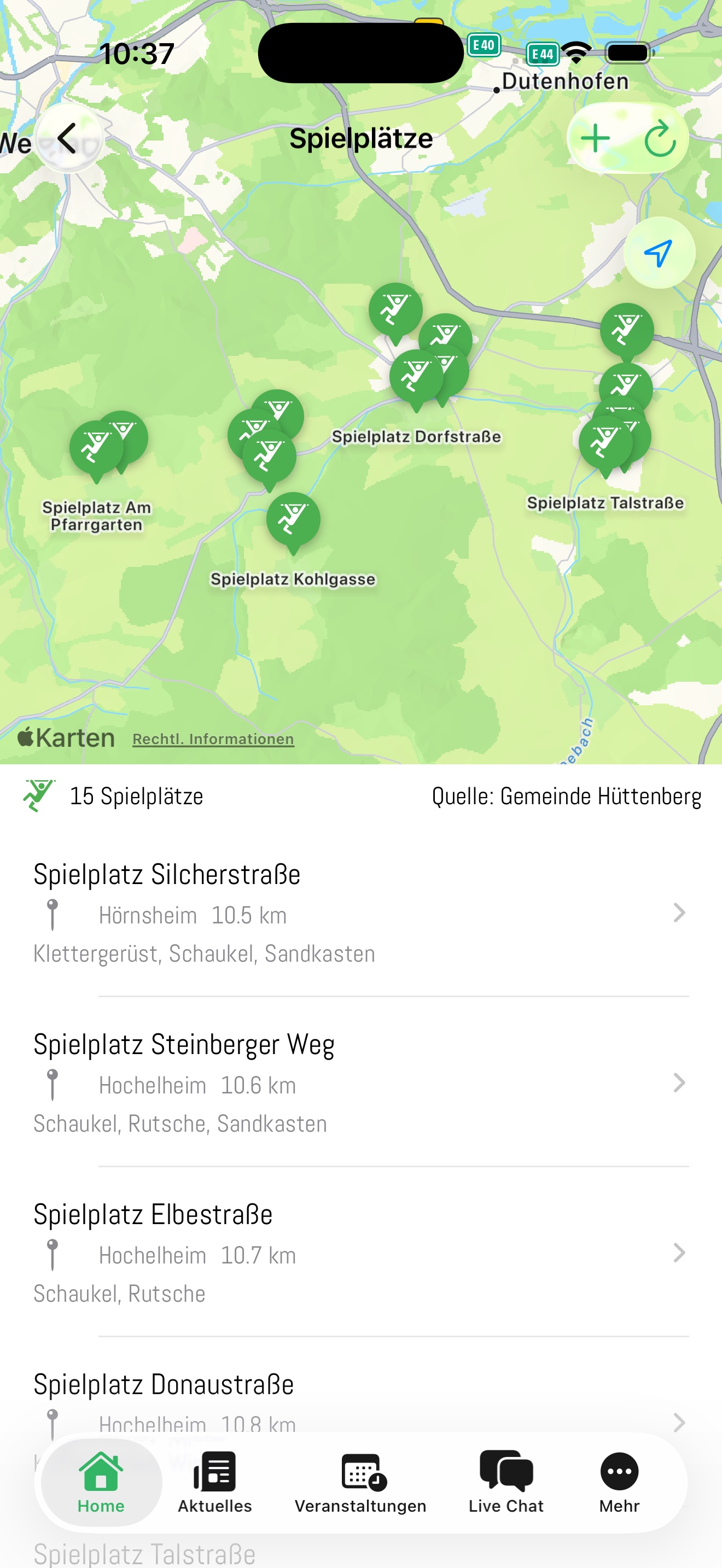
- Öffne Spielplätze – eine Karte mit allen Standorten wird angezeigt.
- Tippe auf einen Pin, um Ausstattung, Altersempfehlung und Fotos zu sehen.
- Bewerte den Spielplatz mit Sternen (1–5) und hinterlasse einen Kommentar.
- Mit ➕ kannst du einen neuen Spielplatz vorschlagen.
Schulen & KiTas
Die drei Grundschulen und neun Kindertagesstätten in Hüttenberg mit Kontaktdaten und aktuellen Terminen.
- Schulen: Termine der GS Hochelheim, GS Rechtenbach und GS Schwingbach (Ferien, Einschulungen, Schulveranstaltungen).
- KiTas: Übersicht aller 9 KiTas mit Adressen und Kontaktdaten. Direktlink zu webkita.de für verfügbare Betreuungsplätze.
Ferienwohnungen
Ferienunterkünfte in Hüttenberg auf einer Karte – ideal für Besuche bei Verwandten oder Freizeitgäste in der Region.
- Tippe auf einen Marker für Details, Fotos, Preise und Buchungsinformationen.
- Bewerte und liken, wenn du dort übernachtet hast.
Sehenswürdigkeiten
Über 43 Ausflugsziele im 25-km-Umkreis um Hüttenberg – von Burgen über Wanderwege bis hin zu Museen und Freizeitparks.
- Öffne Sehenswürdigkeiten über „Mehr" → „Vor Ort" oder den Quick-Action-Button.
- Wähle zwischen Listen- und Kartenansicht über die Umschalter oben.
- Filtere nach Kategorie über das Dropdown-Menü (Burgen & Schlösser, Natur & Wandern, Museen & Kultur, Kirchen & Historisches, Freizeit & Familie, Aussichtspunkte).
- Sortiere nach Name, Entfernung oder Bewertung über das Sortier-Menü.
- Tippe auf einen Eintrag für die Detailseite mit Beschreibung, Öffnungszeiten, Preisen, Kontaktdaten und Insider-Tipps.
- Von der Detailseite aus: direkt zu Tripadvisor, Google Maps oder der Homepage springen.
- Bewerte mit Sternen (1–5) und setze ein Like.
- Tippe auf das Herz ♥ in der Listenzeile, um eine Sehenswürdigkeit als Favorit zu speichern. Mit dem „Favoriten"-Button oben filterst du nur deine Favoriten.
- Mit ➕ kannst du eine eigene Sehenswürdigkeit vorschlagen – sie wird nach Prüfung freigeschaltet.
- Über „Korrektur melden" in der Detailansicht kannst du veraltete oder falsche Informationen melden.
🚌 Mobilität
Busfahrplan
Aktuelle Abfahrtzeiten aller Bushaltestellen in Hüttenberg – direkt aus dem RMV-System mit Echtzeit-Informationen.
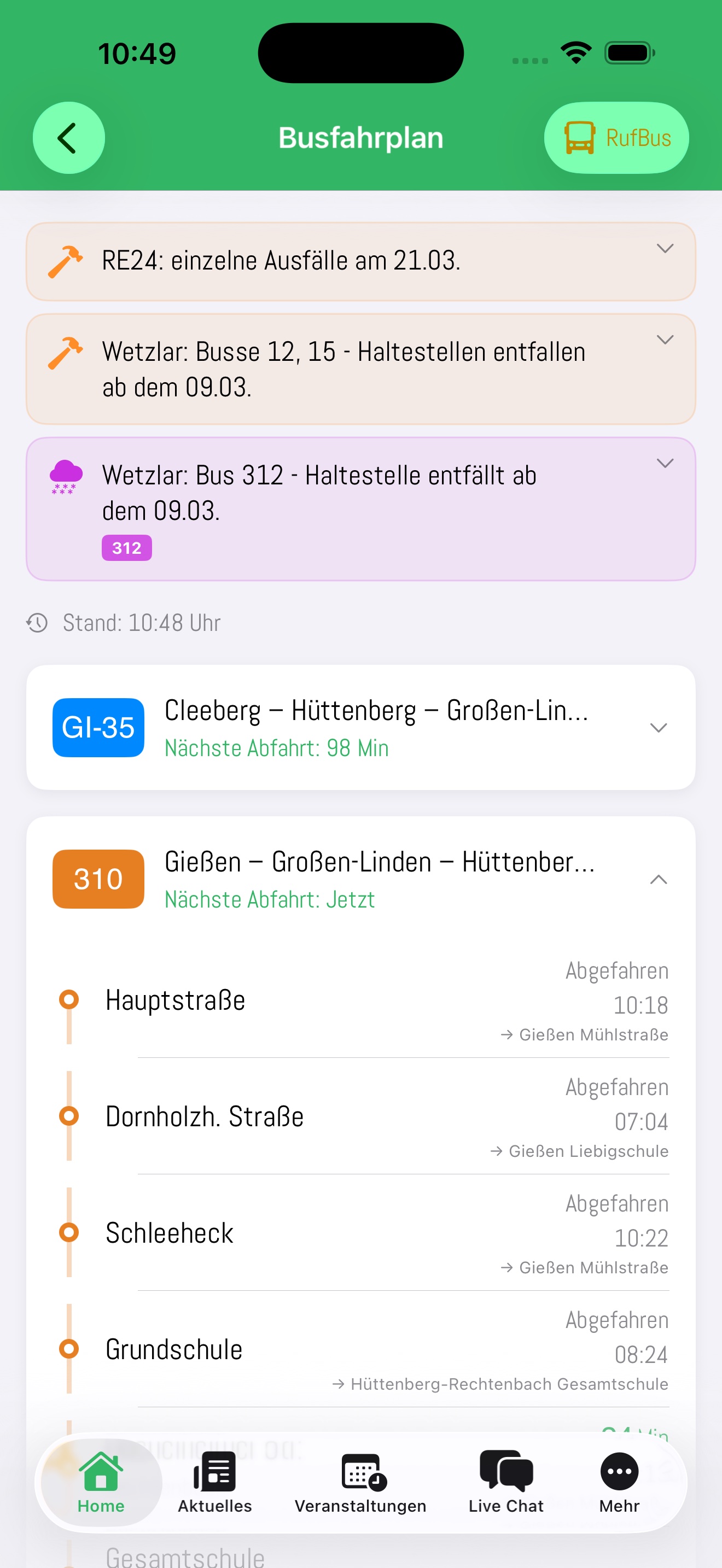
- Öffne Busfahrplan.
- Wähle eine Haltestelle aus der Auswahlliste (z.B. "Hüttenberg Rathaus" oder "Hochelheim").
- Die nächsten Abfahrten werden mit Linie, Uhrzeit und Richtung angezeigt.
- Aktuelle Störungen erscheinen als gelbes Hinweisbanner über der Liste.
☎️ 06441-20 313 20
Buchungszeiten: Mo–Sa mindestens 60 Minuten vorher · So und Feiertage bis Vorabend 18:00 Uhr
Schäden melden
Schlagloch, defekte Straßenlaterne, beschädigtes Schild oder Sicherheitsproblem? Hier kannst du Schäden an die jeweils zuständige Stelle melden.
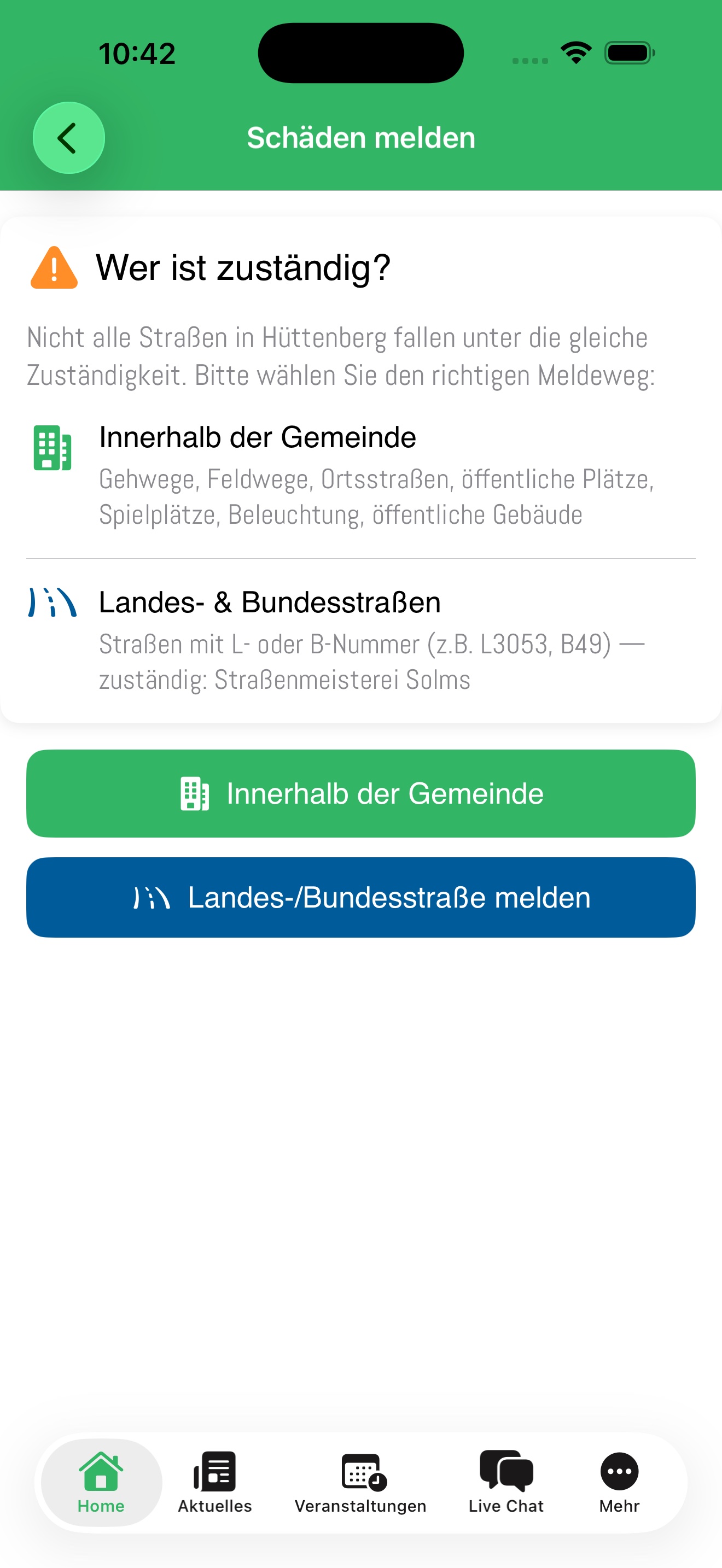
Welche Stelle ist zuständig?
- Gemeinde Hüttenberg → Gemeindestraßen, Gehwege, öffentliche Plätze, Spielplätze, Gebäude, Beleuchtung
- Hessen Mobil → Landes- (L…) und Bundesstraßen (B…). An der Straßennummer erkennbar: "L3054", "B49" etc.
Schaden an Gemeindestraße melden:
- Wähle "Innerhalb der Gemeinde".
- Wähle eine Kategorie (z.B. Straße & Gehweg, Beleuchtung, Spielplatz, Grünanlage …).
- Beschreibe den Schaden und gib den genauen Standort an.
- Optional: Foto hinzufügen.
- Tippe "Meldung absenden". Du erhältst eine Eingangsbestätigung.
Schaden auf L/B-Straße an Hessen Mobil melden:
- Wähle "Hessen Mobil (L/B-Straßen)".
- Fülle das Formular aus – es wird automatisch als E-Mail an die Straßenmeisterei Solms vorbereitet.
- Optional: Exportiere das ausgefüllte Formular als PDF.
🚨 Notfall & Gesundheit
Freiwillige Feuerwehr Hüttenberg
Unter Feuerwehr findest du Informationen zur Freiwilligen Feuerwehr unserer Gemeinde:
- Standorte und Stützpunkte in den Ortsteilen
- Ansprechpartner und Kommandanten
- Hinweise zu Übungen, Tagen der offenen Tür und Mitgliedschaft
- Direktlinks zu den Webseiten der Wehren
Warnmeldungen & Bürgerwarnungen
Die App bündelt offizielle NINA-Warnungen des Bundes und lokal erstellte Bürgerwarnungen an einem Ort. Die offiziellen NINA-Meldungen stehen dabei immer oben, die Bürgerwarnungen darunter.
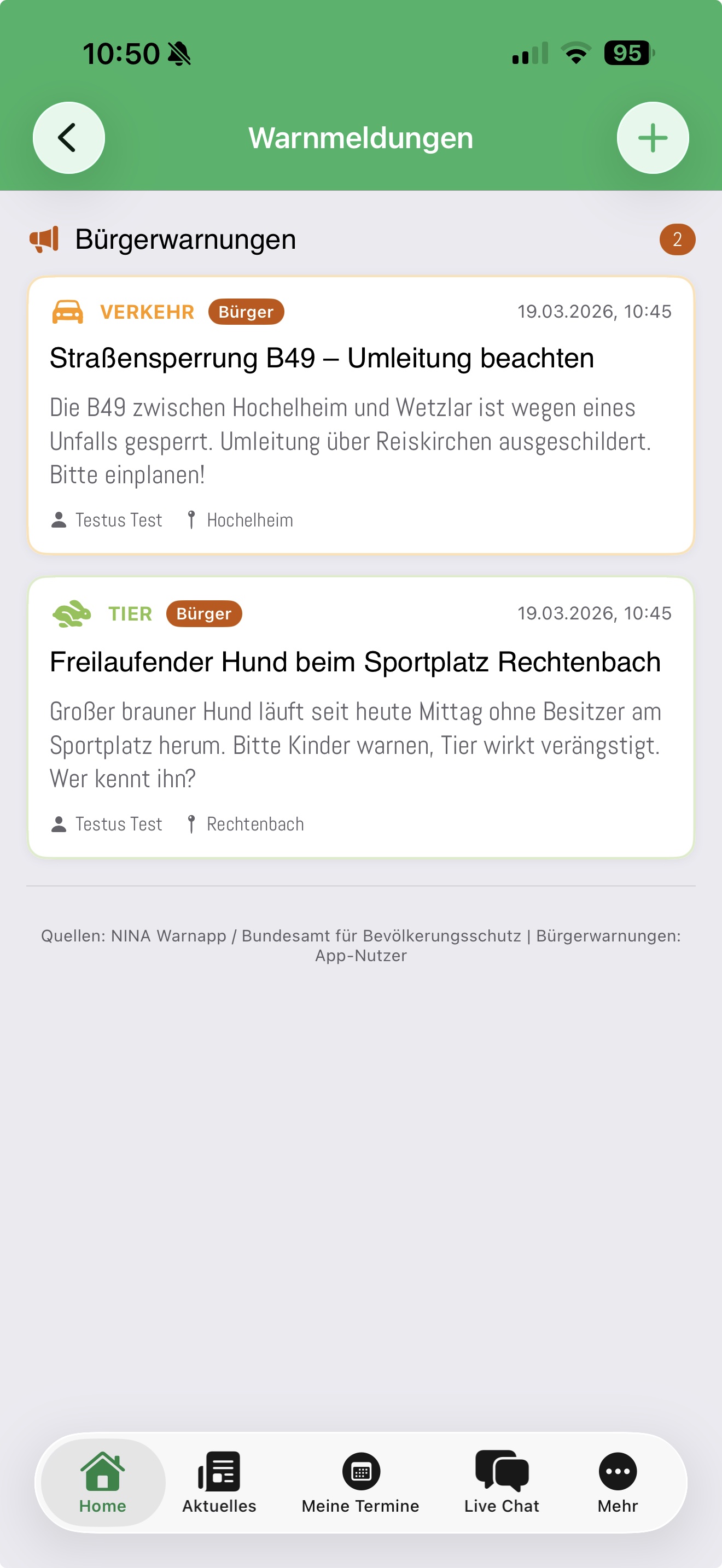
Bürgerwarnung erstellen:
- Tippe auf "➕ Bürgerwarnung erstellen".
- Lese und bestätige den Disclaimer (Bürgerwarnungen ersetzen keine offiziellen Meldungen).
- Wähle Kategorie: Sicherheit, Verkehr, Tier, Wetter oder Sonstiges.
- Gib Titel, Beschreibung und optional deinen Ortsteil an.
- Tippe "Warnung abschicken".
Enthält eine Bürgerwarnung einen Link, wird er sowohl in der Vorschau-Karte als auch in der Detailansicht als anklickbarer Link angezeigt.
Warnmeldungen als Push erhalten: Der Schalter „Warnmeldungen (Wetter & Gefahren) als Push" in den Einstellungen unter „Benachrichtigungen" ist standardmäßig ausgeschaltet und muss dort aktiviert werden. Aktiv erhältst du dann offizielle NINA-Warnmeldungen für den Lahn-Dill-Kreis und den Landkreis Gießen als eigene Push-Benachrichtigung. Zwischen 22 und 7 Uhr bleibt es dabei still, außer bei der höchsten Warnstufe „Extreme" – die wird auch nachts sofort zugestellt.
Defibrillator-Karte
Im Notfall zählt jede Sekunde. Die Defi-Karte zeigt alle bekannten AED-Standorte in Hüttenberg auf einer interaktiven Karte.
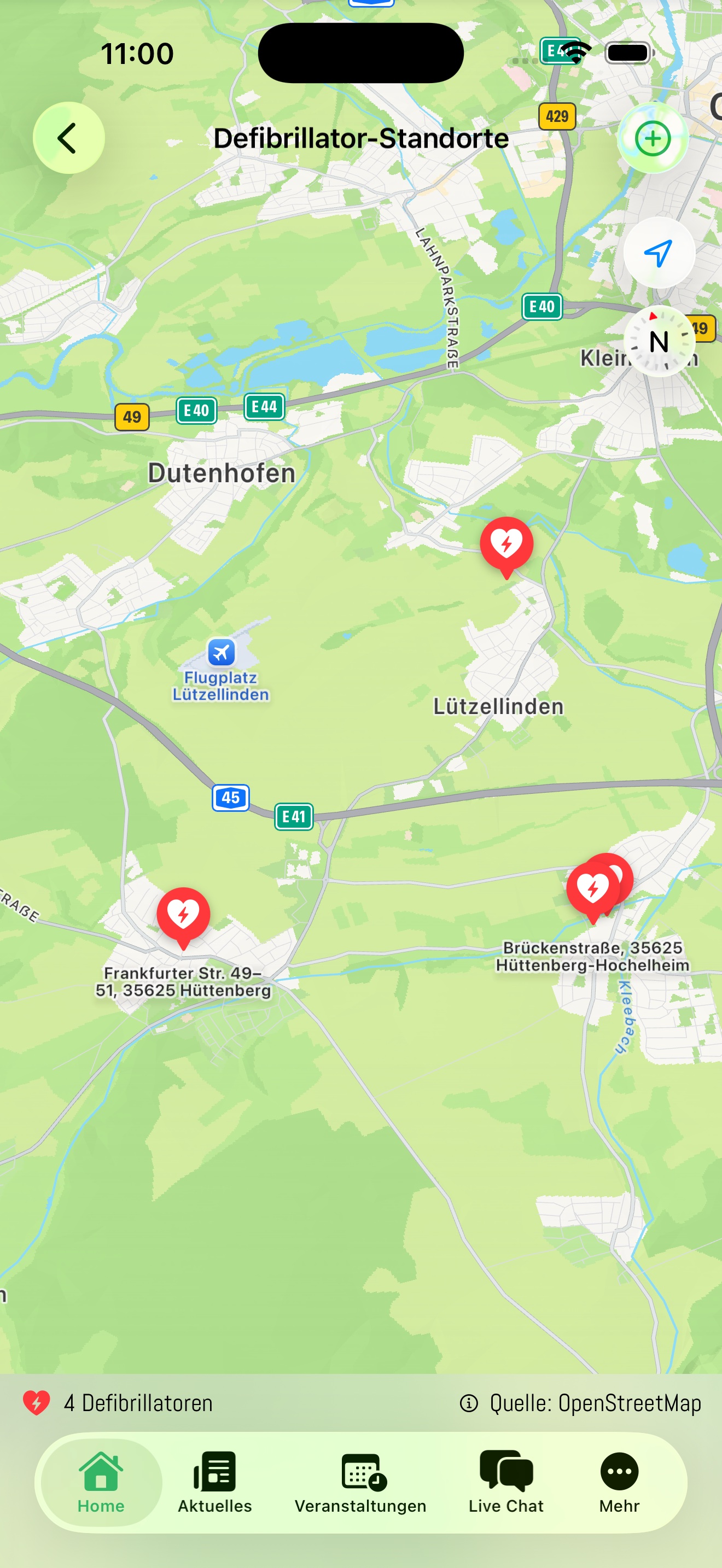
- Öffne Defi-Karte.
- Dein aktueller Standort wird auf der Karte angezeigt (Standortfreigabe erforderlich).
- Tippe auf einen roten Marker, um genaue Adresse und Beschreibung des Standorts zu sehen.
Notdienste
Apotheken-Notdienst:
Zeigt die aktuell diensthabende Apotheke in deiner Region mit Adresse, Öffnungszeiten und Direktruf. Die Information wird automatisch aktualisiert.
Ärztlicher Bereitschaftsdienst:
Direktzugriff auf das Bereitschaftsdienst-Portal Hessen (bereitschaftsdienst-hessen.de) mit aktuellen Anlaufstellen. Bei medizinischem Notfall außerhalb der Praxisöffnungszeiten: 116 117 anrufen.
Tierärztlicher Notdienst:
Kontaktdaten des tierärztlichen Notdienstes für den Lahn-Dill-Kreis.
Ärzte
Unter „Ärzte" (Mehr → Notfall & Gesundheit) findest du zwei Dinge auf einer Seite: den ärztlichen Bereitschaftsdienst und das Verzeichnis der Arztpraxen in Hüttenberg.
- Bereitschaftsdienst: Direktruf 116 117 sowie ein Link zum Portal KV Hessen (bereitschaftsdienst-hessen.de) – derselbe Zugang wie unter Notdienste beschrieben.
- Praxen in Hüttenberg: alle Arztpraxen, die im Gewerbe-Verzeichnis der Kategorie „Ärzte" zugeordnet sind, alphabetisch mit Ortsteil und Adresse. Tippe auf eine Praxis für die vollständige Detailseite mit Sprechzeiten, Telefon, Website, einem aktuellen Hinweis (falls hinterlegt) und Bewertung – dieselbe Ansicht wie bei einem Gewerbeeintrag, siehe Bewertungen.
Abgrenzung zu Notdienste: Notdienste beschreibt den Weg zum Bereitschaftsdienst außerhalb der Sprechzeiten. Diese Seite „Ärzte" ergänzt das reguläre Praxis-Verzeichnis für den Alltag – im akuten Fall gilt weiterhin 116 117 bzw. im Notfall 112.
Tierärztlicher Notdienst
Unter „Tierärztlicher Notdienst" (Mehr → Notfall & Gesundheit) findest du den Weg zum diensthabenden Tierarzt sowie ein Verzeichnis von Tierärzten und Tierkliniken in der Region.
Notdienst-Hotline: 09005 112351 (1,99 €/Min. aus dem Festnetz), abends, nachts und am Wochenende. Die Hotline verbindet dich automatisch mit dem aktuell diensthabenden Tierarzt – der Dienst wechselt regelmäßig, eine feste Angabe „wer heute Dienst hat" zeigt die App nicht an. Für die tagesaktuelle Übersicht verlinkt die App zusätzlich auf den offiziellen Notfalldienstplan der Tierärztekammer Hessen.
- Tagsüber am Wochenende/Feiertag (8–18 Uhr): Tierärztliche Tagesklinik Dr. Jekel in Löhnberg, direkt aus der App anrufbar.
- Tierärzte in Hüttenberg und Tierkliniken in der Region: eigene Listen mit Adresse, Sprechzeiten (falls hinterlegt), Telefon, Route und Website. Bewerten kannst du wie gewohnt, siehe Bewertungen.
Wildunfall
Was tun, wenn du mit einem Tier zusammengestoßen bist? Die App erklärt die wichtigsten Schritte:
- Fahrzeug sichern – Warnblinker an, Warndreieck aufstellen.
- Polizei rufen (110) – Wildunfälle müssen gemeldet werden. Ohne Polizeibericht kein Versicherungsschutz.
- Tier nicht anfassen – Verletzungsgefahr und Krankheitsrisiken (z.B. Tollwut, Fuchsbandwurm).
- Verletzte Tiere niemals mitnehmen.
Bienenschwarm melden
Du hast einen Bienenschwarm in deinem Garten oder an einem öffentlichen Ort entdeckt? Über Bienenschwarm erreichst du die zuständigen Imker im Ort, die den Schwarm fachgerecht einfangen.
- Direkter Anruf-Button für Imker-Kontakte
- Verhaltenstipps: Abstand halten, nicht stören, kein Wasser oder Rauch einsetzen
- Hintergrundinfo: Bienenschwärme sind in dieser Phase friedlich – die Tiere haben kein Nest zu verteidigen
Sperrmüll & Schornsteinfeger
Sperrmüll: Informationen zur Sperrmüllanmeldung beim Lahn-Dill-Kreis sowie direkter Link zur Online-Anmeldung auf der AWLD-Website.
Schornsteinfeger: Kontaktdaten des zuständigen Bezirksschornsteinfegers für die Gemeinde Hüttenberg – für Kehr- und Überprüfungstermine.
⚙️ Einstellungen & Personalisierung
Alle persönlichen Einstellungen findest du unter Mehr → Einstellungen (Zahnrad-Symbol).
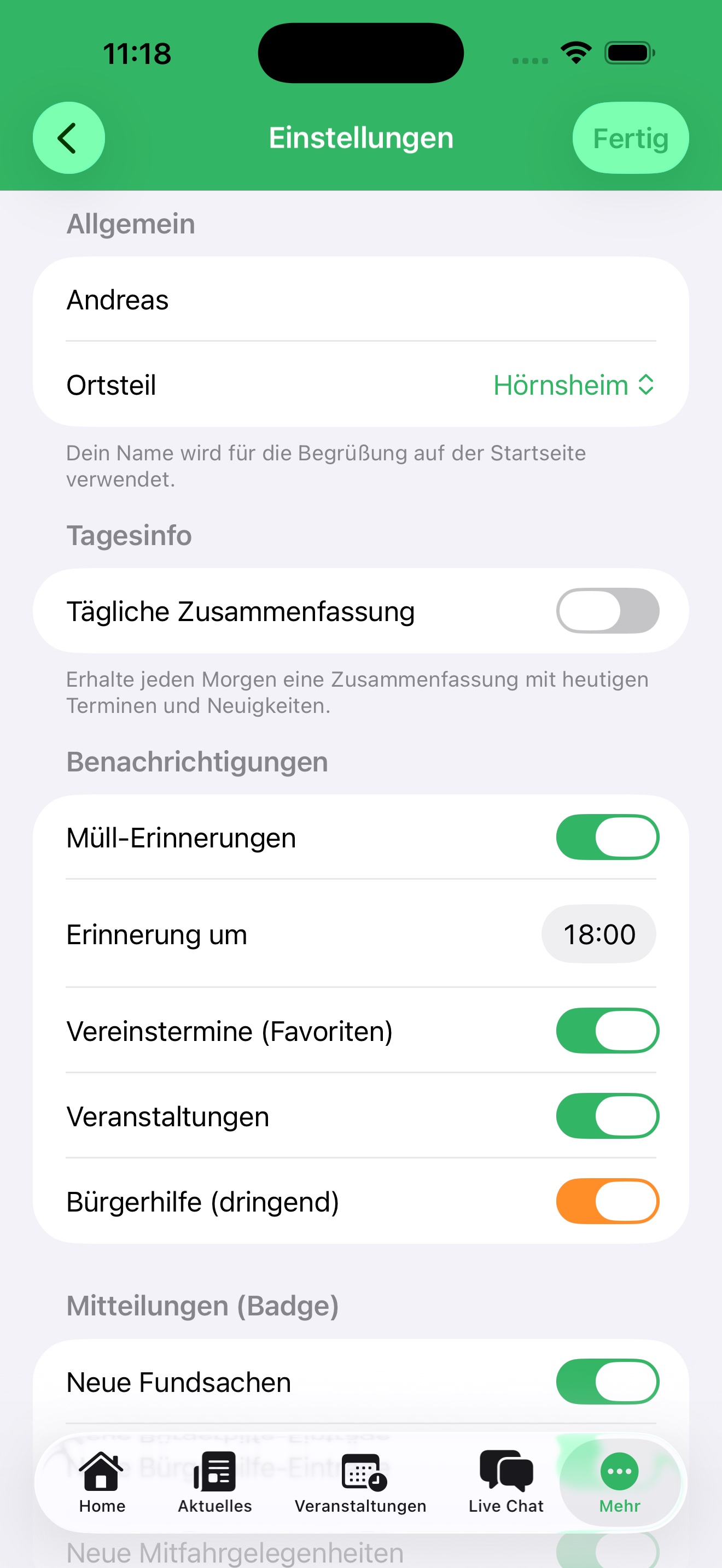
Ortsteil ändern
Unter Einstellungen → Allgemein → Ortsteil kannst du deinen Ortsteil jederzeit ändern. Diese Einstellung beeinflusst insbesondere den Müllkalender.
Benachrichtigungen konfigurieren
Push-Nachrichten laufen über vier unabhängige Kanäle. Die Schalter dazu findest du unter Einstellungen → Benachrichtigungszeit und Einstellungen → Benachrichtigungen.
1. Tägliche Zusammenfassung (Einstellungen → Benachrichtigungszeit):
- Aktiviere den Schalter „Tägliche Benachrichtigung".
- Stelle die gewünschte Uhrzeit ein – Standard: 18:00 Uhr.
Du bekommst dann einmal täglich zur eingestellten Uhrzeit eine Sammel-Push mit allen Terminen des Folgetages (Müll, Vereinstermine, Veranstaltungen, Favoriten) sowie neuen Einträgen seit dem letzten Push (Bürgerhilfe, Mitfahrgelegenheiten). Unter Einstellungen → Benachrichtigungen wählst du aus, welche dieser Inhalte enthalten sind: Vereinstermine morgen (Favoriten), Veranstaltungen morgen, Neue Bürgerhilfe und Neue Mitfahrgelegenheiten.
2. Dringende Bürgerhilfe – sofort:
Der Schalter „Dringende Bürgerhilfe (sofort)" ist von alldem unabhängig: Ein neuer dringender Bürgerhilfe-Eintrag wird sofort als eigene Push-Benachrichtigung zugestellt – unabhängig von der eingestellten Uhrzeit.
3. Warnmeldungen – eigener Kanal:
Auch der Schalter „Warnmeldungen (Wetter & Gefahren) als Push" steuert keinen Digest-Inhalt, sondern eine eigene, sofortige Push-Benachrichtigung. Wie du sie aktivierst und wann Nachtruhe gilt, steht unter Warnmeldungen.
4. Müll-Vorabend-Erinnerung – separat geschaltet:
Auch dieser Schalter taucht in der Liste unter „Benachrichtigungen" auf, ist aber technisch eine eigene, von der täglichen Zusammenfassung unabhängige lokale Erinnerung – sie kommt auch, wenn die Sammel-Push ausgeschaltet ist. Denselben Schalter findest du außerdem gleichwertig direkt im Müllkalender. Details (wo du sie ein-/ausschaltest und woher die Uhrzeit stammt) stehen unter Müllkalender.
Letzte Zusammenfassungen
Hast du die Push-Nachricht der täglichen Zusammenfassung weggewischt, bevor du sie lesen konntest? Unter Einstellungen → Benachrichtigungszeit → „Letzte Zusammenfassungen" findest du die letzten sieben verschickten Tageszusammenfassungen zum Nachlesen, jeweils mit Datum, Uhrzeit und vollständigem Text.
Senioren-Modus
Der Senioren-Modus stellt die Hüttenberg Äbb auf eine besonders übersichtliche, leicht bedienbare Oberfläche um – ideal für ältere Nutzer oder alle, die größere Schaltflächen und klare Strukturen bevorzugen.
- Gehe zu Einstellungen → Erscheinungsbild.
- Aktiviere den Toggle „Senioren-Modus".
- Wähle deine bevorzugte Schriftgröße (Normal, Groß, Sehr Groß).
- Optional: Aktiviere den Kontrast-Modus für noch bessere Lesbarkeit.
Was ändert sich?
- Vereinfachte Startseite mit großen Kacheln statt Quick Actions
- Größere Schaltflächen, größere Schrift, klarere Abgrenzungen
- Vier Farbschemata (hell, dunkel, hoher Kontrast, klassisch)
- Fünf Akzentfarben zur Auswahl
Barrierefreiheit
Schriftgröße: Unter Einstellungen → Erscheinungsbild → Schriftgröße wählst du zwischen Normal, Groß und Sehr Groß – mit Live-Vorschau direkt darunter.
Senioren-Modus & Barrierefrei+: Für eine besonders übersichtliche Bedienung gibt es den Senioren-Modus. Zusätzlich lässt sich unter Einstellungen → Erscheinungsbild der Schalter „Barrierefrei+" aktivieren: Er erzwingt sehr große Schrift, hohen Kontrast und eine kräftige blaue Akzentfarbe statt Gelb. Senioren-Modus und Barrierefrei+ schließen sich gegenseitig aus – aktivierst du den einen, wird der andere automatisch deaktiviert.
VoiceOver (iOS) / TalkBack (Android): Die App setzt durchgehend auf native Bedienelemente, die grundsätzlich mit Screenreadern zusammenarbeiten. Laut eigener Barrierefreiheitserklärung ist das aber noch nicht lückenlos: Einige Symbol-Buttons haben noch keine Sprach-Beschriftung, und nicht jede Schriftgröße folgt automatisch der System-Schriftskalierung – dafür gibt es die eigene Schriftgrößen-Einstellung als Übergangslösung.
Barrierefreiheitserklärung: Die vollständige, freiwillige Selbsterklärung (orientiert an WCAG 2.1 Level AA) findest du unter Einstellungen → Rechtliches → Barrierefreiheit. Dort stehen auch der Feedback-Kontakt und das Schlichtungsverfahren nach § 16 BGG.
Personalisierung
Name:
Dein Vorname erscheint in der tageszeitabhängigen Begrüßung auf dem HomeScreen ("Guten Abend, Max!"). Ändern unter Einstellungen → Allgemein → Dein Vorname.
Hintergrundbild:
- Gehe zu Einstellungen → Hintergrundbild.
- Aktiviere den Toggle.
- Tippe "Eigenes Bild wählen" – wähle ein Foto aus deiner Fotogalerie. Oder belasse es beim Standard-Hüttenberg-Bild.
- Stelle die Transparenz mit dem Schieberegler ein (10 %–80 %).
QAB-Profile verwalten:
- Unter Einstellungen → Startseite → Buttons anpassen → Profile findest du die eingebauten Profile und deine eigenen gespeicherten Konfigurationen.
- Tippe "Aus aktueller Konfiguration speichern", um deine aktuelle QAB-Belegung als eigenes Profil zu sichern.
- Eigene Profile können umbenannt (langes Antippen) oder per Wischgeste gelöscht werden.
Mit wÄbb verbinden
wÄbb ist die Web-Version der Hüttenberg Äbb unter web.huettenberg-app.de. Verknüpfst du die App mit deinem Browser, spielen deine Interessengruppen, Bürgerhilfe-Beiträge und Umfragen-Teilnahmen geräteübergreifend zusammen.
- Gehe zu Einstellungen → Verbindungen → „Mit wÄbb verbinden". Die App erzeugt einen 6-stelligen Code mit Countdown.
- Öffne im Browser web.huettenberg-app.de/einstellungen.
- Gib den 6-stelligen Code im Block „App verbinden" ein.
- Sobald „Verbunden" angezeigt wird, kannst du das Fenster in der App schließen.
Einstellungen sichern & wiederherstellen
Sichere alle deine App-Einstellungen als JSON-Datei und stelle sie auf einem neuen Gerät wieder her.
- Gehe zu Einstellungen → Datensicherung.
- Tippe "Einstellungen sichern" – eine JSON-Datei wird erstellt und kann direkt geteilt oder gespeichert werden.
- Zum Wiederherstellen: Tippe "Einstellungen wiederherstellen" und wähle die zuvor gesicherte Datei.
Feedback geben
Hast du eine Idee für ein neues Feature, ist etwas kaputt oder passt eine Information nicht? Unter Mehr → Feedback geben kannst du direkt Feedback einreichen – der Eintrag liegt im Mehr-Menü gleich neben Einstellungen, nicht darin. Wähle eine Kategorie (Bug, Feature-Wunsch, Verbesserung oder Sonstiges), gib eine kurze Zusammenfassung ein und füge optional einen Screenshot hinzu.
Update-Hinweis
Ist im Store eine neuere Version verfügbar, meldet sich die App beim Start automatisch mit dem Hinweis „Update verfügbar". Über den Button „Aktualisieren" springst du direkt in den Store, mit „Später" blendest du die Meldung für diese Version einmalig aus.
Deine aktuell installierte Version findest du jederzeit unter Einstellungen → App-Info → Version.
Impressum & Datenschutz
Das Impressum und die Datenschutzerklärung sind unter Einstellungen → Rechtliches → Impressum bzw. Einstellungen → Rechtliches → Datenschutz abrufbar.
🤝 Wichtig: Die Äbb lebt vom Mitmachen!
Diese App ist für uns alle in Hüttenberg — und wird mit eurer Hilfe noch besser. So kannst du Teil davon werden:
Für Vereine, Geschäfte & Gruppen
Ihr könnt einen eigenen Zugang bekommen und damit selbstständig:
- eure Termine direkt eintragen, bearbeiten und löschen
- Logo, Beschreibung und Kontaktdaten pflegen
- Öffnungszeiten und Angebote aktuell halten
Schreib mir kurz mit dem Stichwort „Zugang für mein Profil", dann bekommst du deine Zugangsdaten:
📧 admin@huettenberg-app.de
Termine zum Einpflegen schicken
Du hast keine Lust, einen Account anzulegen? Kein Problem — schick mir deine Termine einfach per E-Mail oder über die App, ich pflege sie für dich ein:
Fehler & Featurewünsche melden
Etwas funktioniert nicht? Eine Information ist falsch oder fehlt? Du wünschst dir eine neue Funktion? Bitte melden! Jede Rückmeldung hilft.
- direkt in der App: Mehr → Feedback geben
- per E-Mail: admin@huettenberg-app.de