
✨ Neu in Version 1.6.0 (alles seit 1.5.0)
- 🏛 Vereine, Gewerbe und Restaurants selbst eintragen – Du findest einen Eintrag nicht? Trag ihn direkt in der App ein. Mit Häkchen „Ich möchte den Eintrag selbst pflegen" bekommst du nach Bestätigung Zugangsdaten per Mail.
- 📨 „Anmelden als Verwalter" jetzt überall gut sichtbar – auf Vereins-, Gewerbe-, Künstler- und Ferienwohnungs-Detailseiten eine eigene Karte mitten im Inhalt (nicht mehr nur ein kleiner Knopf in der Leiste). In jedem Bearbeiten-Formular zusätzlich ein großer Speichern-Knopf am Ende.
- 🚨 Dringende Bürgerhilfe als Sofort-Push – Anfragen mit Priorität „hoch" lösen jetzt direkt eine Push-Benachrichtigung aus, statt nur in der Tages-Zusammenfassung zu erscheinen.
- 📦 Fundsachen-Einträge nachträglich bearbeiten – eigene Fundsachen sind editierbar (bisher nur löschen).
- 🚌 Bus-Störungsmeldungen jetzt auch in Android – aktuelle Störungen vom RVL-Feed über der Fahrplananzeige (auf iOS gab es das schon länger).
- 📅 „Meine Termine" auf der Startseite anklickbar – Tap auf einen einzelnen Termin öffnet jetzt die Detailansicht.
- ✍ Klare Bestätigungs-Texte – Bei Einreichungen steht „direkt sichtbar" statt „wird geprüft". Befristete Hinweise (z.B. „Wir sind im Urlaub") brauchen ein Ablaufdatum, damit nichts ewig stehen bleibt.
- 🛡 Stabiler und resilienter – Doppelklick-Schutz im Login. Automatischer Fallback auf huettenberg.app bei DNS-Ausfällen. Smartere KI-Suche (findet jetzt 48 Personen mit Telefon/Mail/Zimmer statt bisher 3).
- 🔤 Lesbarkeit – Schrift überall 1–2 Punkt größer. Senioren- und Feuerwehr-Bereich reagieren jetzt auch auf die Schriftgrößen-Einstellung (bisher waren sie fest und blieben klein).
- 🚒 Notruf-Anleitung erweitert – Im Feuerwehr-Bereich unter „Notruf richtig absetzen (5 W)" neue Karte: Die Leitstelle führt dich durch alle notwendigen Informationen, der Anruf endet erst, wenn die Stelle das ausdrücklich sagt.
- 🏪 Gewerbe-Liste aufgeräumt – Alphabetisch sortiert, Suche oben immer sichtbar, „Aktueller Hinweis" als gut sichtbare Pille statt kleinem Punkt.
- 📝 Hinweise mit oder ohne Ablaufdatum – Owner können einen Hinweis (z.B. „24/7 im Dienst") jetzt auch unbefristet stehen lassen, ohne ein Datum setzen zu müssen.
- ❤️ Die App unterstützen – Neuer Eintrag im „Mehr"-Menü direkt unter „Hilfe & Anleitung" – führt zur Fördern-Seite mit Hintergrund und Spenden-Optionen.
- 🌐 Web: gleichgezogen – web.huettenberg-app.de hat neue Detailseiten für Gewerbe, Restaurants, Künstler:innen, Ferienwohnungen, KiTas, Schulen. Bewertungen jetzt auch im Web.
🚀 Schnellstart
Du hast die App gerade installiert? Diese fünf Schritte bringen dich in wenigen Minuten zum Laufen.
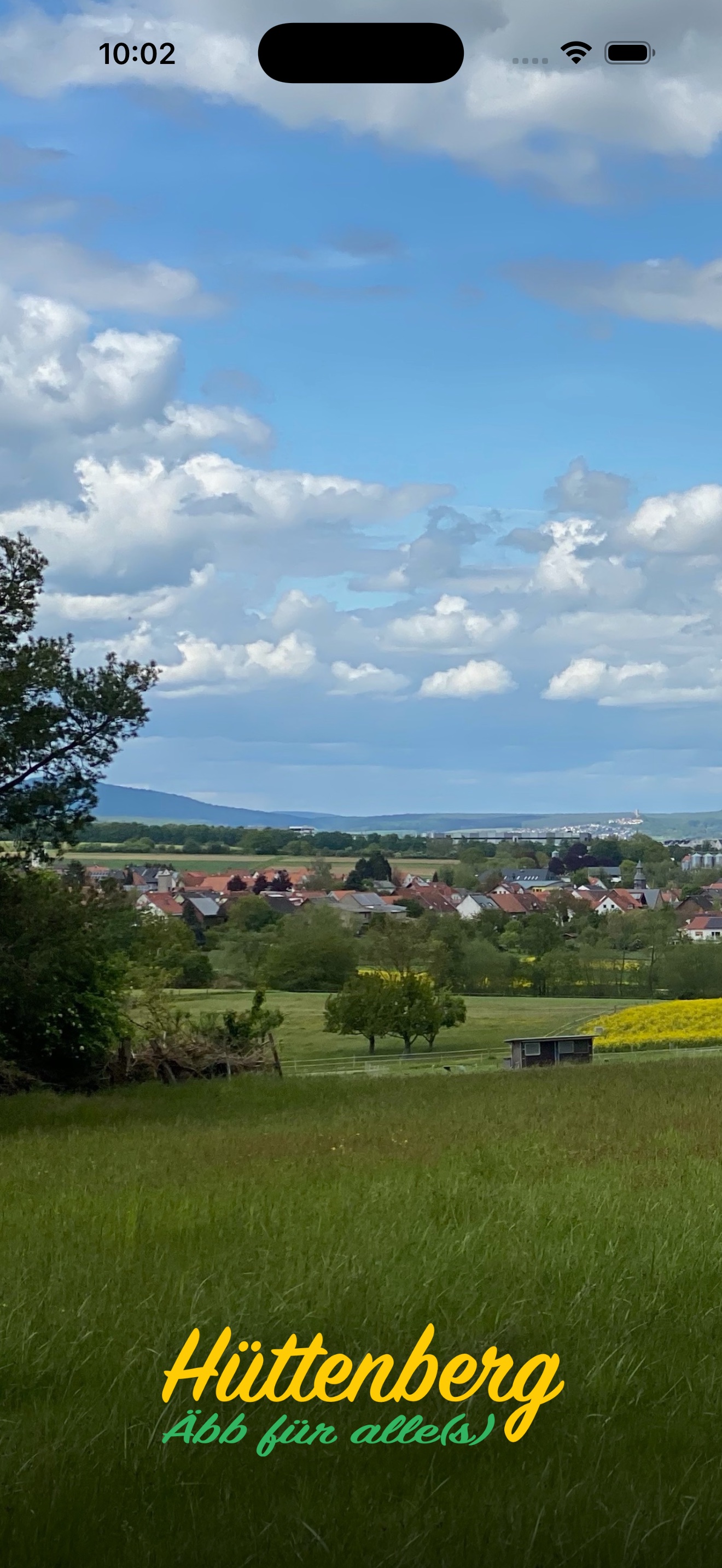
- App installieren – Lade die Hüttenberg Äbb kostenlos im App Store (iPhone) oder Google Play Store (Android) herunter. Die App ist kostenlos und werbefrei.
- Namen eingeben – Beim ersten Start wirst du nach deinem Vornamen gefragt. Er erscheint danach in der persönlichen Begrüßung auf dem HomeScreen ("Guten Morgen, Andreas!").
- Ortsteil wählen – Wähle deinen Ortsteil (Hochelheim, Höernsheim, Rechtenbach, Reiskirchen, Vollnkirchen, Volpertshausen oder Weidenhausen). Die App nutzt diese Angabe für den Müllkalender und ortsteilgefilterte Inhalte.
- Benachrichtigungen erlauben – Erlaube Benachrichtigungen, damit du Müll-Erinnerungen und dringende Bürgerhilfe-Hinweise erhältst. Du kannst das später jederzeit in den Einstellungen ändern.
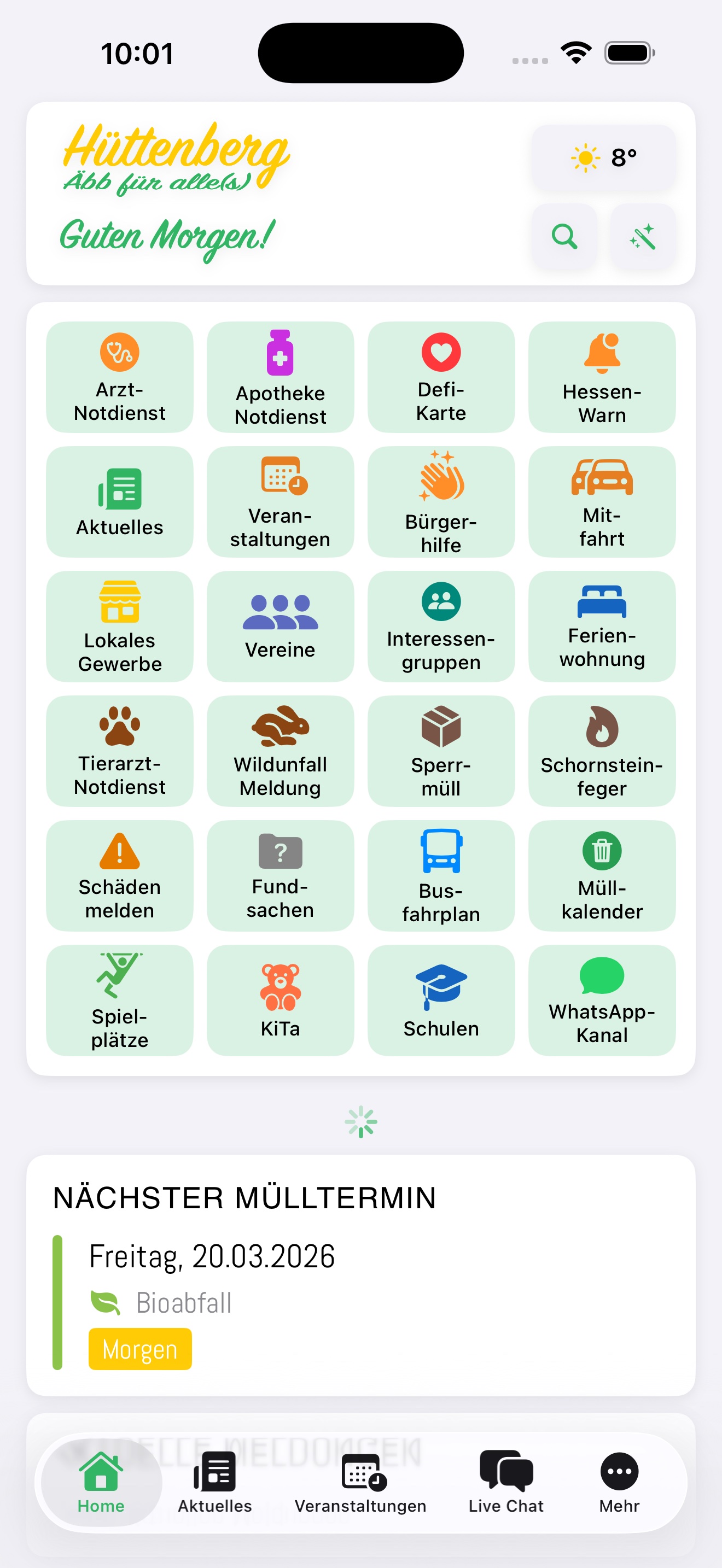
- HomeScreen erkunden – Du siehst jetzt den HomeScreen mit den Quick Action Buttons (kurz: QABs). Tippe auf einen Button, um direkt zum jeweiligen Feature zu gelangen. Alle weiteren Funktionen findest du über das "Mehr"-Tab.
🏠 HomeScreen & Navigation
Der HomeScreen ist deine persönliche Übersicht. Er zeigt dir die wichtigsten Infos auf einen Blick und gibt dir schnellen Zugriff auf alle Funktionen der App.
Quick Action Buttons (QABs)
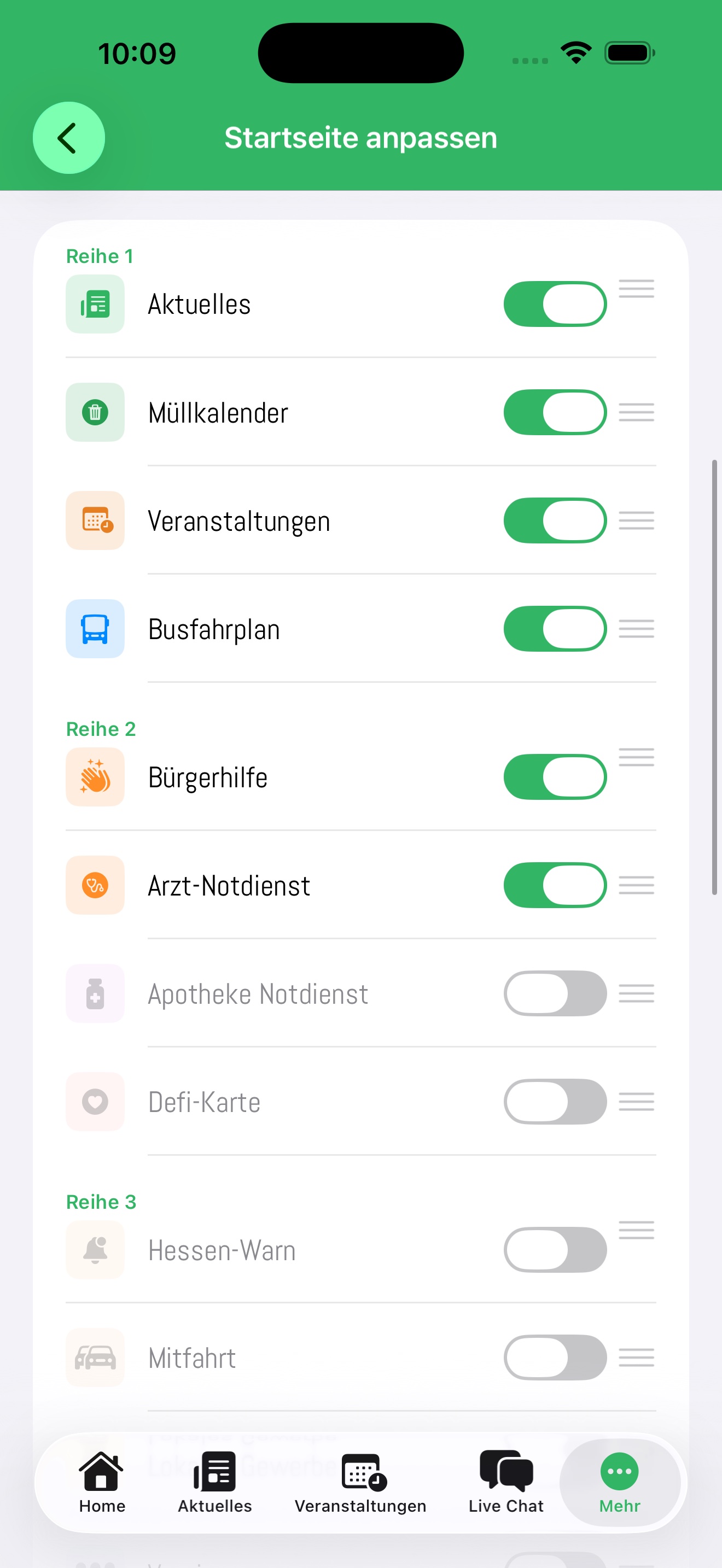
Die bis zu 8 quadratischen Buttons unterhalb der Begrüßung heißen Quick Action Buttons. Du kannst sie frei belegen, verschieben und nach deinen persönlichen Bedürfnissen sortieren.
Schnell ein Profil laden:
- Tippe oben im Header auf das Zauberstab-Symbol (✨).
- Wähle ein passendes Profil: Standard, Senioren, Familie oder Pendler.
- Die QABs wechseln sofort zur gewählten Konfiguration.
Einzelne QABs manuell anpassen:
- Gehe zu Einstellungen → Quick Actions anpassen.
- Tippe auf einen Button in der Liste, um ihn hinzuzufügen oder zu entfernen.
- Halte einen aktiven Button gedrückt und ziehe ihn, um die Reihenfolge zu ändern (Drag & Drop).
- Deine Konfiguration wird automatisch gespeichert.
Suchfunktion
Die Suchleiste oben auf dem HomeScreen durchsucht alle Bereiche der App gleichzeitig. Tippe einfach einen Begriff ein:
- "Bus" → direkt zum Busfahrplan
- "Müll" → zum Müllkalender
- "Arzt" → zum Ärztlichen Bereitschaftsdienst
- "Spielplatz" → zur Spielplatz-Karte
Gemeinde-Assistent (KI-Suche) NEU ab 1.1.0
Neben der Stichwort-Suche beantwortet die Suchleiste seit Version 1.1.0 auch vollständige Fragen auf Deutsch. Dahinter steckt Claude Haiku 4.5 (Anthropic) – ein KI-Modell, das live auf die Daten der App und der Gemeinde zugreift.
So aktivierst du die KI-Suche:
- Tippe eine Frage in die Suchleiste – mindestens 8 Zeichen und entweder mit Fragezeichen, einem Fragewort ("Wer", "Was", "Wann", "Wo", "Wie", "Welche", "Warum", "Wieso") oder mindestens 4 Wörtern.
- Nach ca. 1 Sekunde Pause startet die KI automatisch und sucht sich die passenden Daten zusammen.
- Die Antwort erscheint als grüne Karte unter den regulären Suchtreffern.
Beispielfragen:
- „Wer ist Ansprechpartner für Bauwesen?"
- „Welcher Verein hat donnerstags Probe?"
- „Wann ist die nächste Biotonne in Hochelheim?"
- „Welche Veranstaltungen sind am Wochenende?"
- „Gibt es eine Interessengruppe zum Thema Garten?"
Welche Daten nutzt die KI?
- Veranstaltungen und wiederkehrende Vereinstermine (z. B. Probenzeiten)
- Vereine mit Beschreibung und Interessengruppen
- Ansprechpartner im Rathaus (Name, Funktion, Telefon, E-Mail)
- Müllabfuhr-Termine (live vom AWIDO-System)
- Aktive Bürgerhilfe-Einträge und Mitfahrgelegenheiten
- Alle Inhalte von huettenberg.de (täglich aktualisiert)
Was die KI (noch) nicht kann: Live-Busfahrpläne, aktuelle Apotheken-Notdienste und NINA-Warnmeldungen. Bei solchen Fragen verweist sie dich auf die entsprechende App-Sektion.
Tab-Leiste anpassen
Die fünf Tabs am unteren Bildschirmrand kannst du individuell belegen. Der Home-Tab ist immer fest verankert.
- Gehe zu Einstellungen → Tabs anpassen.
- Wähle bis zu 4 Funktionen, die als Tabs erscheinen sollen.
- Bestätige – die neue Leiste ist sofort aktiv.
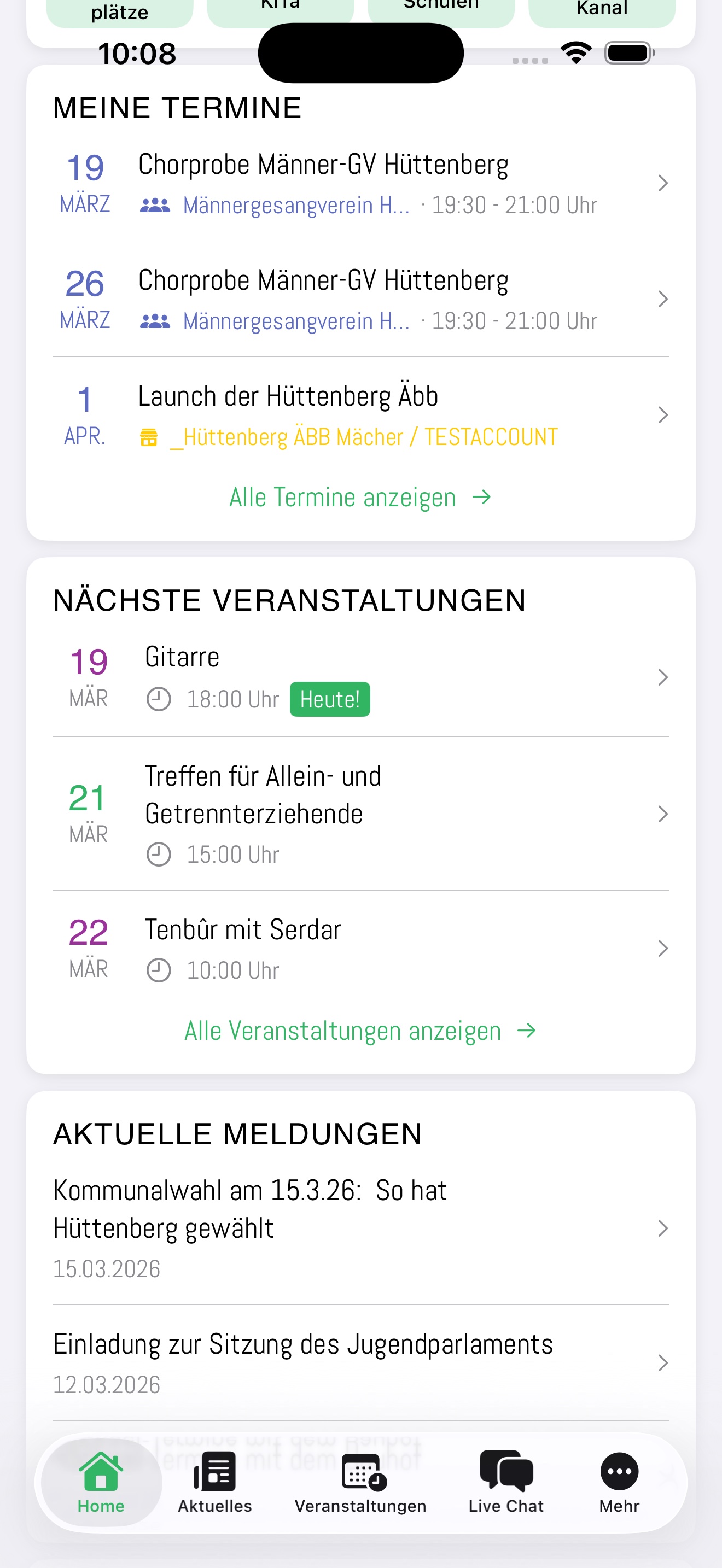
Meine Termine
Der Tab "Meine Termine" (Kalender-Symbol in der Tab-Leiste) sammelt alle persönlich relevanten Veranstaltungen an einem Ort – gefiltert nach deinen Favoriten.
- Gemeinde: Zeigt Gemeindetermine, die du mit dem Stern ☆ als Favorit markiert hast.
- Vereine: Alle zukünftigen Termine deiner Lieblingsvereine (Herz ♡ im Vereinsprofil) – ergänzt durch einzeln gemerkte Vereinstermine (Stern ☆ in der Terminliste oder Detailansicht).
- Gewerbe: Veranstaltungen und Aktionen der als Favorit markierten lokalen Betriebe.
- Der Tab Alle zeigt alle obigen Quellen gemischt, chronologisch sortiert.
Dark Mode
Unter Einstellungen → Erscheinungsbild kannst du zwischen hellem und dunklem Design wechseln. Die Einstellung gilt sofort für die gesamte App und wird dauerhaft gespeichert.
Hintergrundbild
Du kannst den HomeScreen mit einem eigenen Foto oder dem Standard-Hüttenberg-Bild gestalten.
- Gehe zu Einstellungen → HomeScreen-Hintergrundbild.
- Aktiviere den Toggle.
- Tippe auf "Bild auswählen", um ein Foto aus deiner Galerie zu wählen oder die Kamera zu nutzen.
- Stelle die Transparenz mit dem Schieberegler ein (10 %–80 %). Standard: 40 %.
📰 Aktuelles
Nachrichten
Aktuelle Meldungen direkt vom offiziellen Hüttenberg-Nachrichtenportal (huettenberg.de). Die Inhalte werden alle 30 Minuten automatisch aktualisiert.
- Tippe auf eine Meldung, um den vollständigen Text zu lesen.
- Am Ende des Artikels gelangst du über einen Link zum vollständigen Beitrag auf huettenberg.de.
- Wische von oben nach unten, um manuell zu aktualisieren.
Müllkalender
Alle Abfuhrtermine für deinen Ortsteil – übersichtlich als Liste oder Monatskalender. Die Daten kommen direkt vom AWIDO-System des Lahn-Dill-Kreises.
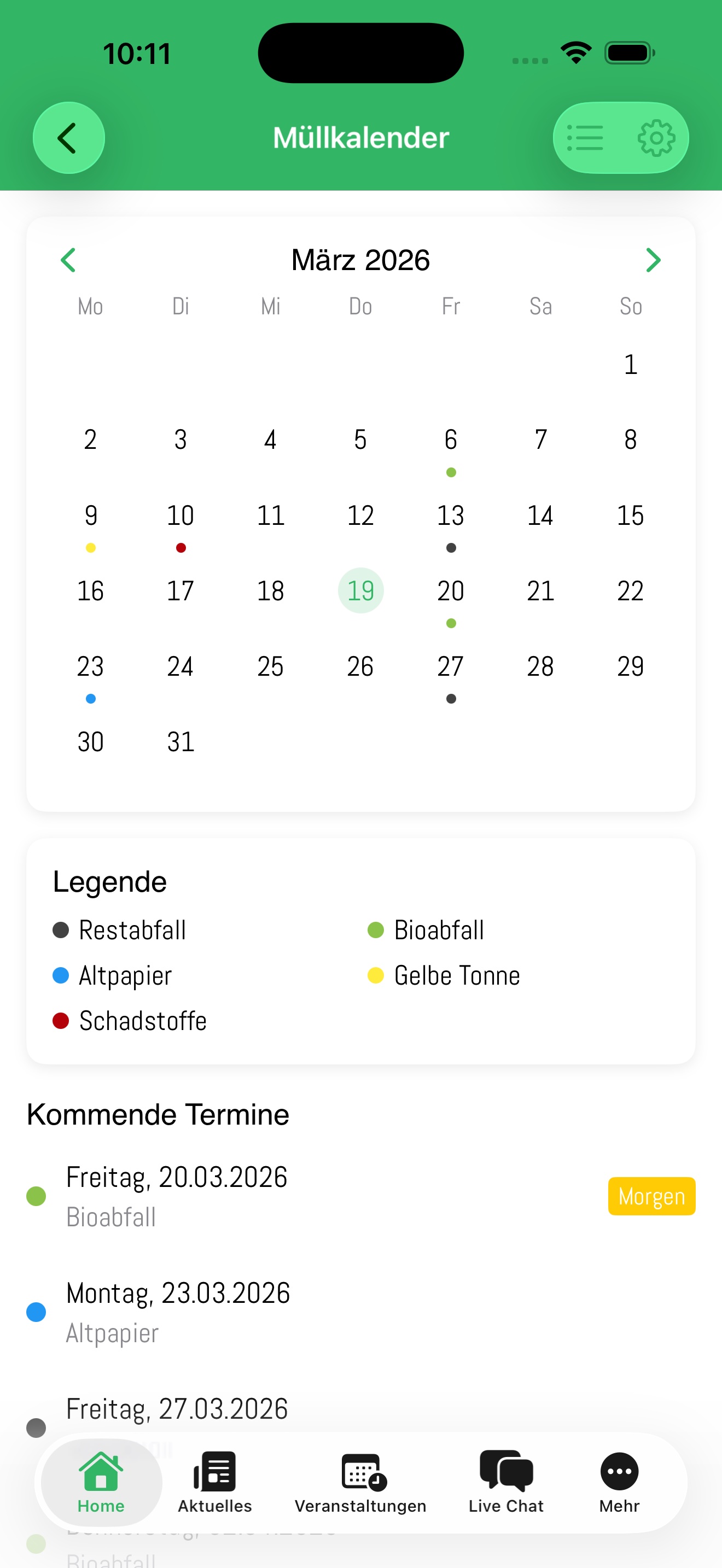
- Wechsle zwischen Liste und Kalender über die Tabs oben.
- Filtere nach einzelnen Müllarten über die farbigen Filter-Chips.
- Tippe auf das Zahnrad-Symbol, um Erinnerungen einzurichten (→ Kapitel Einstellungen).
Recyclinghöfe & Wertstoffsammlung
Ergänzend zum Müllkalender findest du unter Recyclinghöfe alle Annahmestellen für Wertstoffe, Sperrmüll, Grünschnitt und Sonderabfälle in der Region.
- Adressen, Öffnungszeiten und angenommene Materialien je Standort
- Direkter Anruf-Button und Routenplanung über Apple Maps
- Hinweise, was wo abgegeben werden darf (z.B. Elektroschrott, Bauschutt, Schadstoffe)
Veranstaltungen
Der Veranstaltungskalender zeigt alle Termine in Hüttenberg und den Ortsteilen – von Vereinsfesten über Gemeindeveranstaltungen bis zu Schulveranstaltungen und Märkten.
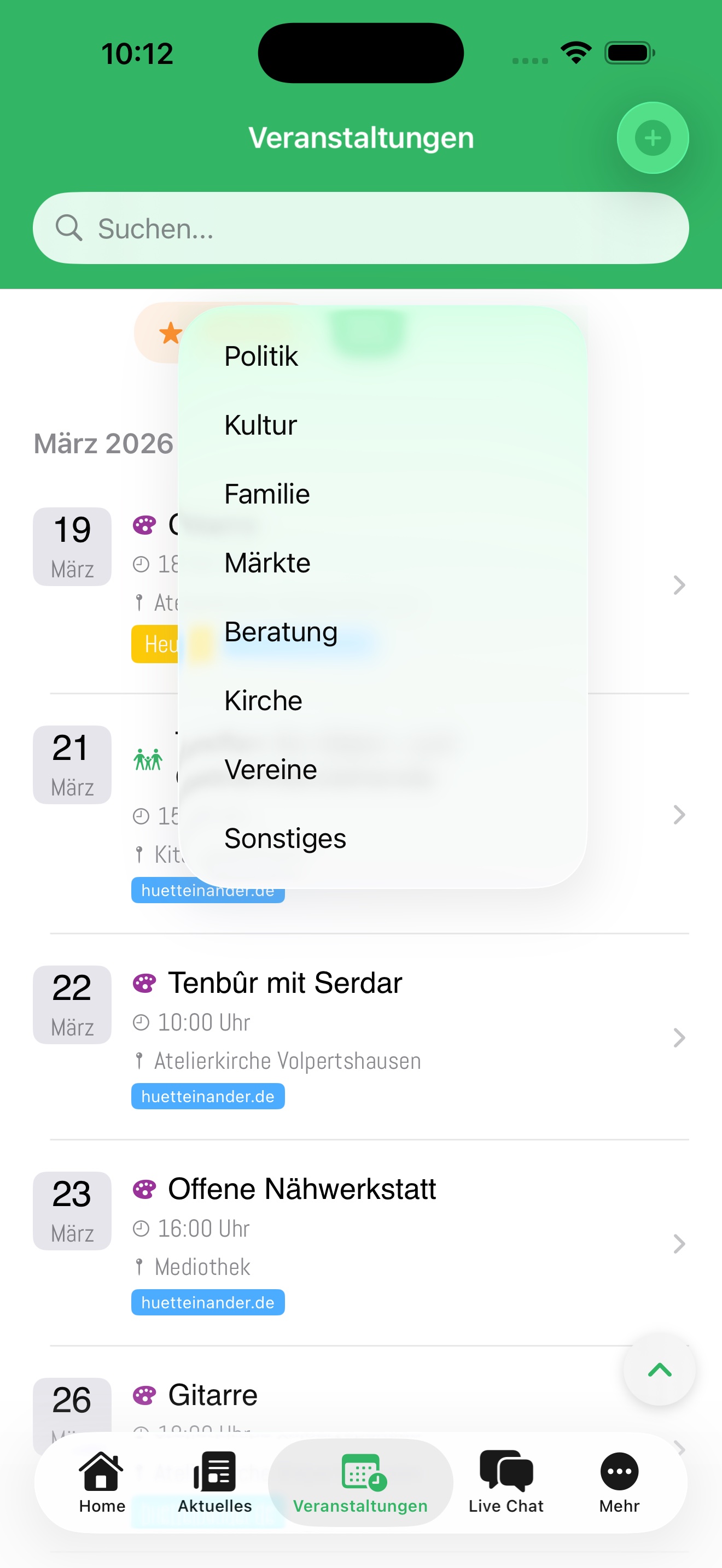
Quelle wählen: Mit dem Segmented Picker ganz oben wechselst du zwischen Alle, Gemeinde und Vereine.
Filtern & suchen:
- Die Filter-Leiste zeigt einen Favoriten-Chip (☆ Favoriten). Tippe darauf, um nur deine gespeicherten Termine zu sehen.
- Bei Alle und Gemeinde steht zusätzlich ein Kategorie-Dropdown zur Verfügung (Politik, Kultur, Familie, Märkte usw.).
- Bei Alle und Vereine kannst du zusätzlich nach Ortsteil filtern.
- Tippe oben auf die Lupe oder ziehe die Liste nach unten, um die Suchleiste einzublenden.
Termin als Favorit speichern:
- Tippe in der Listenzeile auf das Stern-Symbol (☆) rechts neben dem Termin – er wird sofort orange markiert.
- In der Detailansicht findest du den Stern-Button oben rechts in der Toolbar.
- Favorisierte Gemeindetermine erscheinen in "Meine Termine" → Gemeinde.
- Favorisierte Vereinstermine erscheinen in "Meine Termine" → Vereine.
Kalenderansicht: Tippe oben rechts auf das Kalender-Symbol, um zwischen Listen- und Kalenderansicht zu wechseln. Im Kalender-Modus wählst du mit dem Schalter "Monat" / "Woche" den Zeitraum und navigierst per Wischgeste oder den Pfeilen links/rechts. Mit "Heute" springst du jederzeit zum aktuellen Tag zurück.
Veranstaltung einreichen:
- Tippe oben rechts auf das ➕-Symbol.
- Fülle das Formular aus: Titel, Datum, Uhrzeit, Ort, Beschreibung, Kategorie.
- Optional: Ortsteil und deine Kontaktdaten angeben.
- Tippe auf "Einreichen". Dein Vorschlag wird nach kurzer Prüfung veröffentlicht.
Für Vereinsverantwortliche: Termine bearbeiten und Flyer hinzufügen
Sobald du als Verein eingeloggt bist (über Einstellungen → Vereinsverantwortliche → Anmelden), erscheint im Termin-Detail oben rechts ein Stift-Symbol.
- Termin nachträglich bearbeiten: Tippe auf den Stift im Termin-Detail. Titel, Datum, Uhrzeit, Ort und Beschreibung sind vorbefüllt und können angepasst werden.
- Termin löschen: Im Bearbeiten-Formular ganz unten findest du einen roten Knopf „Termin löschen". Eine Sicherheitsabfrage verhindert versehentliches Löschen — danach ist der Termin aus allen App-Listen entfernt.
- Flyer als Bild oder PDF hinzufügen: Im Termin-Detail erscheint die Sektion „Flyer / Anhang". Tippe auf Hochladen und wähle zwischen drei Quellen:
- Foto aufnehmen – Kamera öffnet sich, Foto direkt aufnehmen.
- Aus Mediathek wählen – ein Bild aus der Foto-Bibliothek.
- Datei (PDF/Bild) wählen – PDF oder Bild aus der Dateien-App.
- Bilder erscheinen direkt im Termin-Detail, PDFs öffnen sich auf Tap im System-Viewer.
- Pro Termin nur ein Anhang; bei „Ersetzen" wird der alte automatisch überschrieben. Maximalgröße 10 MB.
Handball – TV Hüttenberg
Den aktuellen Spielplan des TV Hüttenberg (Handball-Bundesliga) findest du unter Handball. Heim- und Auswärtsspiele werden unterschiedlich gekennzeichnet. Der Spielplan wird alle 2 Stunden aktualisiert.
Wetter
Die 7-Tage-Wettervorschau für Hüttenberg basiert auf Daten von Open-Meteo. Temperatur, Niederschlagswahrscheinlichkeit und Windstärke auf einen Blick. Eine kompakte Vorschau erscheint bereits auf dem HomeScreen.
WhatsApp-Kanal
Die Hüttenberg Äbb verlinkt einen offiziellen WhatsApp-Kanal der Gemeinde. Dort erhältst du wichtige Mitteilungen direkt in WhatsApp – ergänzend zu den App-Inhalten.
- Tippe auf WhatsApp in der App, um direkt zum Kanal zu springen.
- Du kannst eigene Themen oder Kanäle vorschlagen (Formular in der App).
🤝 Gemeinschaft
Bürgerhilfe
Die Bürgerhilfe ist ein digitales schwarzes Brett für Hüttenberg. Hier können Nachbarn sich gegenseitig helfen, Warnungen teilen oder nach vermissten bzw. gefundenen Personen/Tieren fragen.
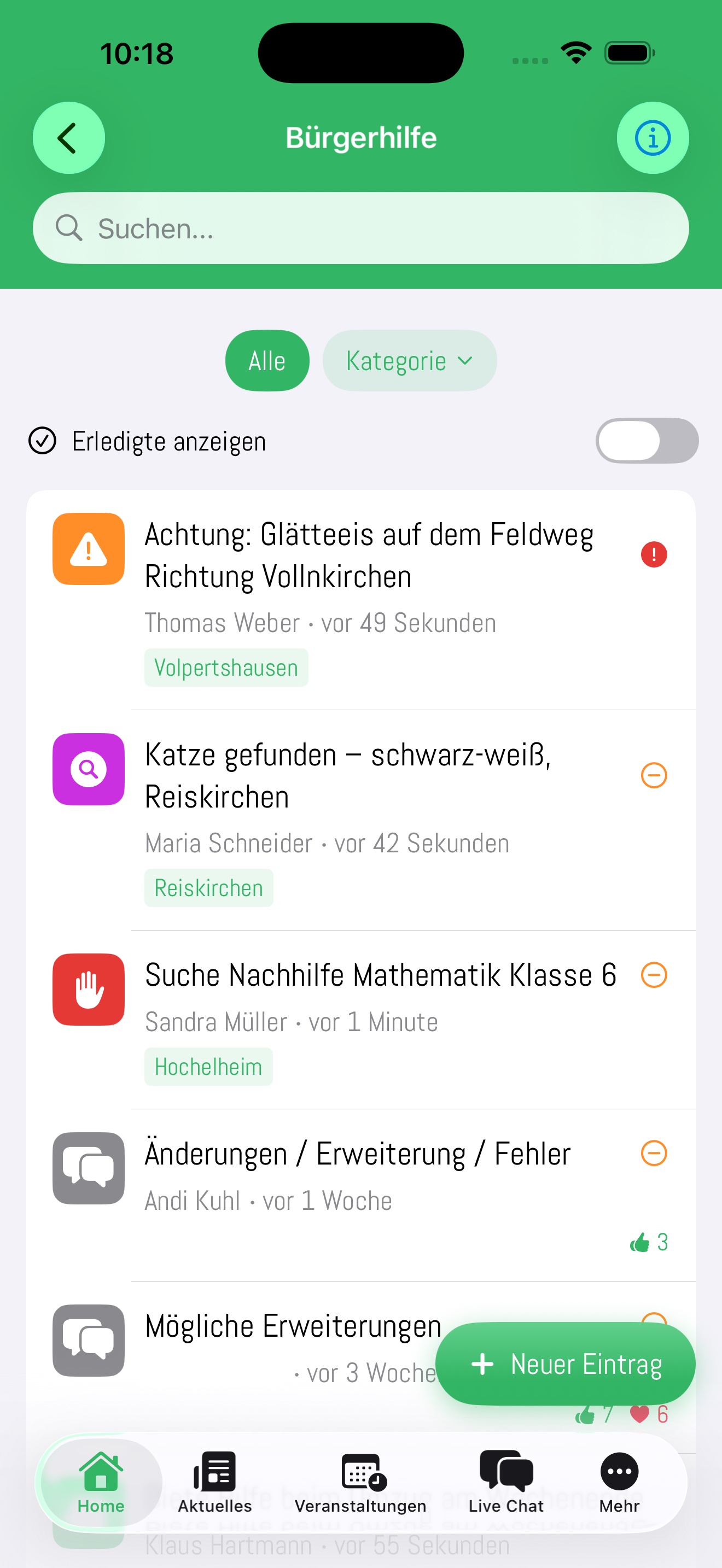
Einträge lesen & reagieren:
- Tippe auf einen Eintrag, um alle Details und Kontaktinfos zu sehen.
- Reagiere mit "Ich helfe!" oder "Danke", um dem Ersteller Feedback zu geben.
- Filtere nach Kategorie oder Ortsteil über die Chips oben.
Neuen Beitrag erstellen:
- Tippe auf ➕ Neuer Beitrag.
- Wähle eine Kategorie: Hilfe gesucht, Biete Hilfe, Warnung, Vermisst/Gefunden oder Sonstiges.
- Gib Titel, Beschreibung und eine Kontaktmöglichkeit ein (Telefon oder E-Mail).
- Optional: Foto hinzufügen und Priorität (niedrig / mittel / hoch) setzen.
- Tippe "Senden" – der Beitrag ist sofort für alle sichtbar.
Eigene Beiträge verwalten:
- Deine Beiträge erkennst du am Stift-Symbol in der Liste.
- Tippe darauf, um sie zu bearbeiten oder als "Erledigt" zu markieren.
- Erledigte Beiträge werden automatisch nach einiger Zeit entfernt.
Mitfahrgelegenheit
Teile Fahrten mit Nachbarn – für einmalige Ausflüge oder regelmäßige Pendelstrecken.
Fahrt anbieten oder suchen:
- Tippe auf ➕ Fahrt eintragen.
- Wähle: Biete Fahrt oder Suche Fahrt.
- Fülle Start, Ziel, Datum/Uhrzeit, freie Plätze und Kostenbeitrag aus.
- Für regelmäßige Fahrten: Aktiviere "Wiederkehrend" und wähle die Wochentage.
- Tippe "Eintragen".
Interesse bekunden:
- Tippe auf eine Fahrt und dann auf "Ich bin dabei!".
- Der Anbieter sieht die Anzahl der Interessierten und kann über die Kontaktdaten in deinem Profil Rücksprache halten.
Fundsachen
Alle Fundstücke und verlorenen Gegenstände – aus der offiziellen Fundsachenliste der Gemeinde sowie von Bürgern eingetragene Meldungen.
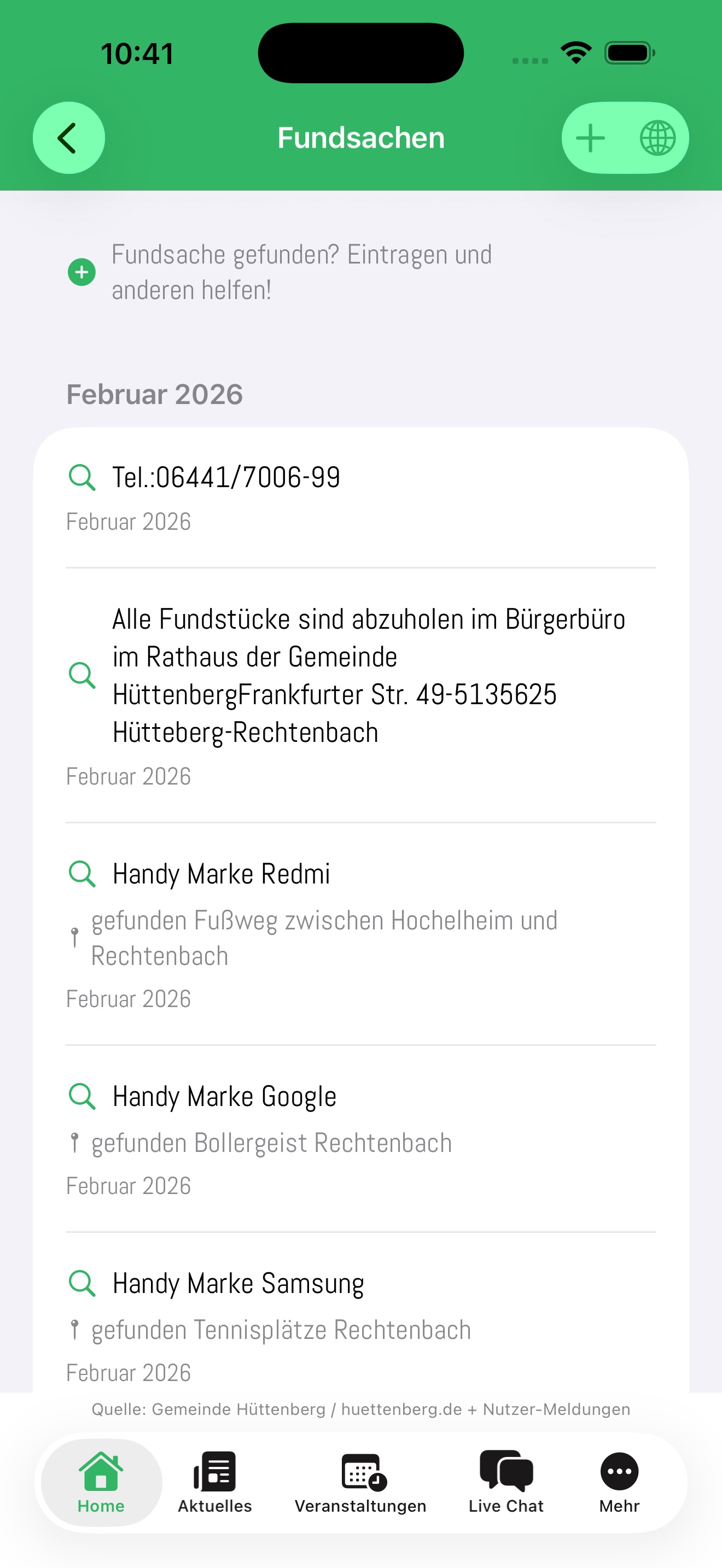
- Filtere mit den Tabs: Alle, Gefunden, Vermisst.
- Tippe ➕ Neue Fundsache, um selbst einen Gegenstand zu melden.
- Ein Foto erhöht die Chancen, Finder und Eigentümer zusammenzubringen.
- Wenn ein Fund erledigt ist, kannst du ihn als "Abgeholt" markieren.
chÄdd – Gruppen-Chat
chÄdd ist der sichere Gruppen-Chat für die Gemeinde Hüttenberg. Tritt geschlossenen Gruppen bei und tausche dich direkt mit anderen Hüttenbergern aus.
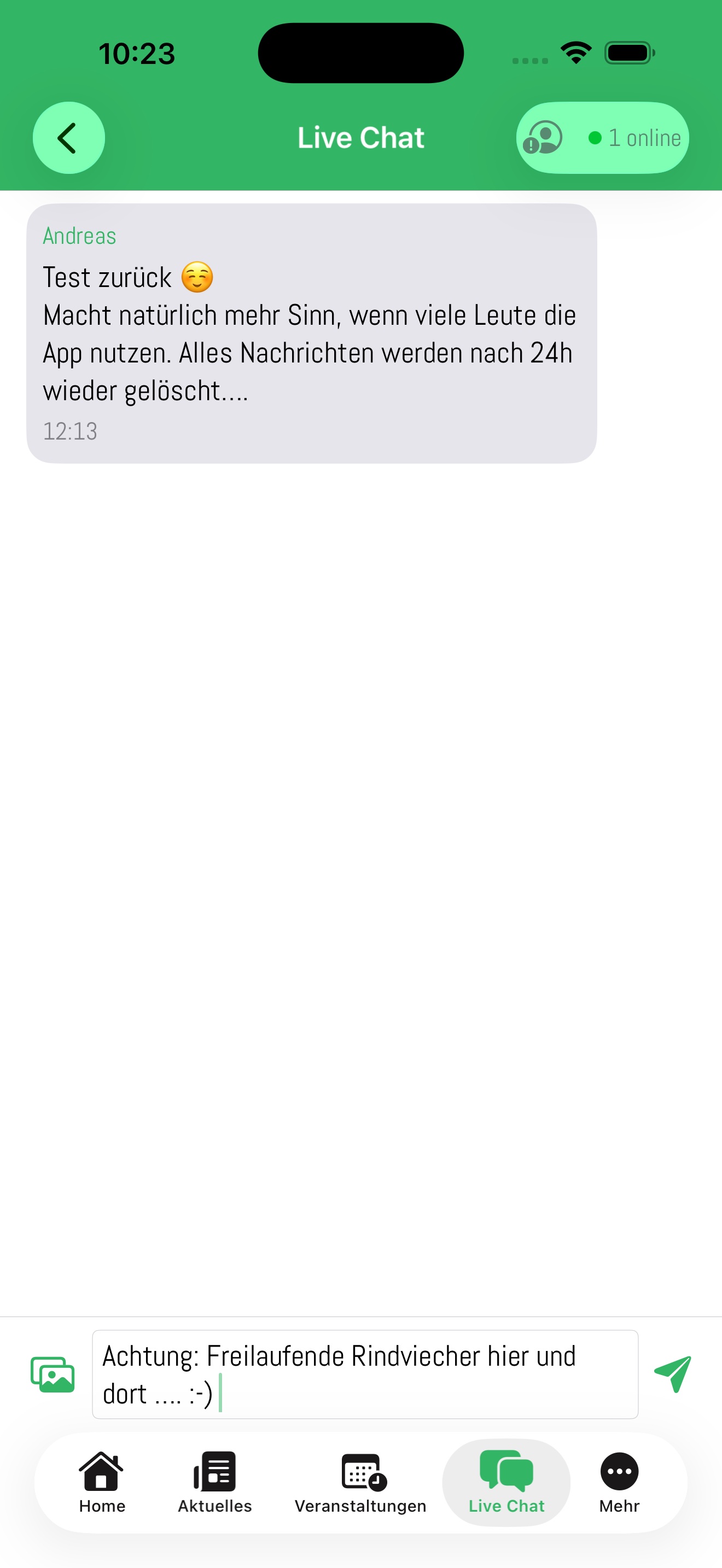
Einrichtung:
- Tippe auf chÄdd Gruppen im Tab oder über die Quick Actions.
- Beim ersten Mal: Gib deinen Anzeigenamen ein – er wird für andere Gruppenmitglieder sichtbar.
- Du wirst automatisch der Hüttenberg-Standardgruppe hinzugefügt.
Gruppen beitreten:
- Wähle eine Gruppe aus der Liste und tippe auf "Beitritt anfragen".
- Der Gruppen-Admin genehmigt deine Anfrage – danach kannst du chatten.
- Zum Chatten wird die separate chÄdd App geöffnet.
Im Chat:
- Tippe in das Eingabefeld und sende deine Nachricht mit dem Pfeil-Button.
- Tippe auf das Kamera-Symbol, um ein Foto zu senden.
- Nachrichten werden nach 7 Tagen automatisch gelöscht.
Schwarzes Brett / Marktplatz
Biete oder suche Dinge in deiner Nachbarschaft – vom gebrauchten Fahrrad bis zur kostenlosen Couch.
- Wähle zwischen Biete, Gesuch oder Sonstiges.
- Gib Titel, Beschreibung, Preis (optional) und eine Kontaktmöglichkeit an.
- Optional: Foto hinzufügen, um den Artikel zu zeigen.
- Eigene Einträge kannst du bearbeiten oder als erledigt markieren.
Interessengruppen
Interessengruppen verbinden Hüttenberger mit gleichen Hobbys und Interessen – von Fahrradtouren über Gartenfreunde bis zum Spieleabend.
- Tippe auf eine Gruppe für Details und Kontaktmöglichkeiten.
- Über "Interesse bekunden" nimmst du Kontakt zum Ersteller auf.
- Mit ➕ Neue Gruppe kannst du selbst eine Interessengruppe anlegen.
- Eigene Gruppen kannst du bearbeiten oder löschen.
- Ab 1.1.0: Als Admin einer Gruppe kannst du beim Bearbeiten direkt ein neues Gruppenbild aus deiner Galerie oder Kamera auswählen – ohne Umweg übers Admin-Panel.
📍 Vor Ort
Vereine
Mehr als 90 Vereine in Hüttenberg auf einen Blick – von Sportvereinen über Kulturgruppen bis zu Hilfsorganisationen, aufgeteilt in 8 Kategorien.
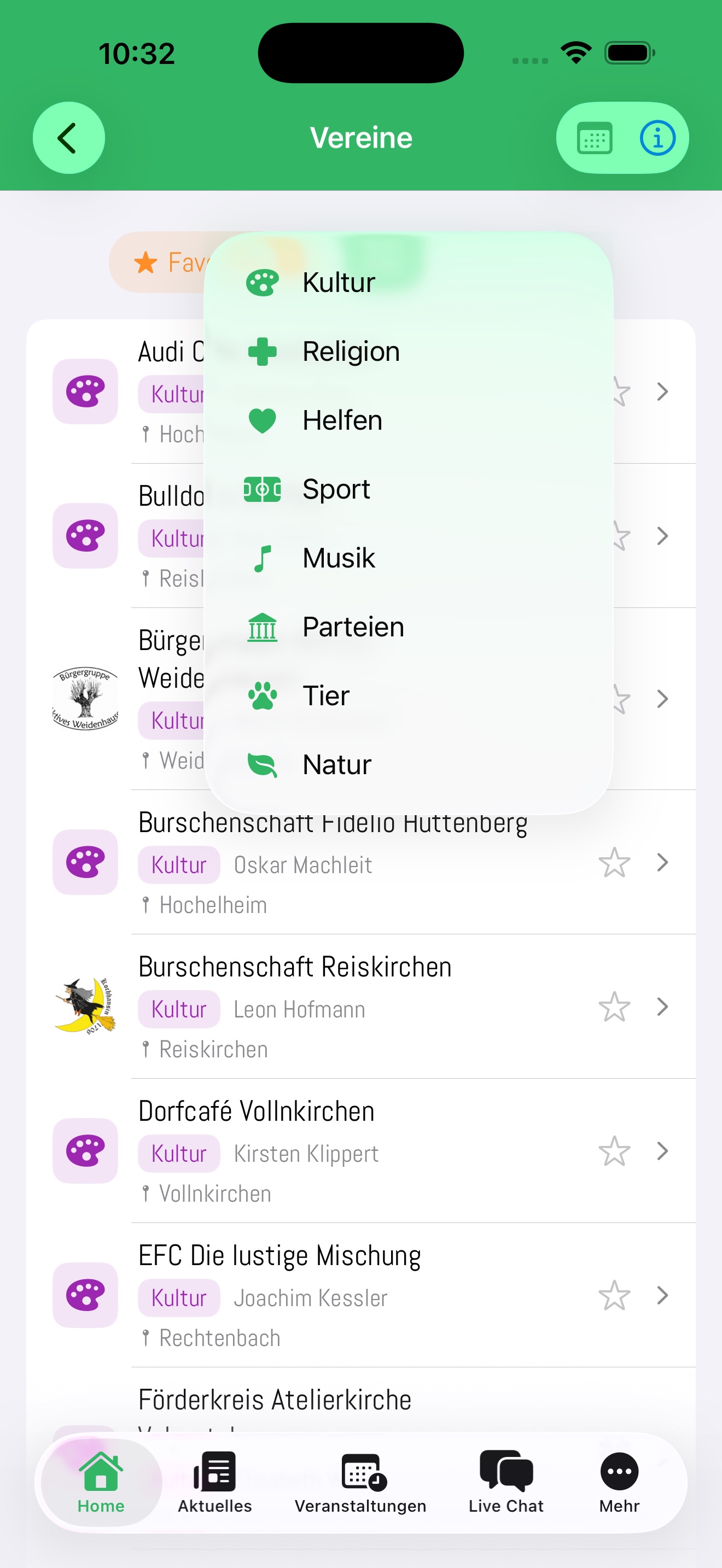
- Filtere Vereine nach Kategorie: Sport, Musik, Kultur, Helfen, Religion, Parteien, Tier, Natur.
- Tippe auf einen Verein für Kontaktdaten, Beschreibung und Veranstaltungen.
- Verein als Favorit speichern: Tippe auf das ♡-Symbol im Vereinsprofil – alle zukünftigen Termine dieses Vereins erscheinen dann in "Meine Termine" → Vereine.
- Einzelnen Vereinstermin als Favorit speichern: Tippe in der Terminliste auf das Stern-Symbol (☆) rechts neben dem Termin oder auf den Stern-Button in der Toolbar der Detailansicht. Individuell gemerkte Termine erscheinen ebenfalls in "Meine Termine" → Vereine, auch wenn du den Verein nicht als Favorit gespeichert hast.
Als Verein einloggen & Termine verwalten:
- Tippe auf deinen Verein und dann auf "Als Verein einloggen".
- Gib Benutzername und Passwort ein. Zugangsdaten können über Einstellungen → Zugangsdaten beantragen angefordert werden.
- Nach dem Login kannst du Termine eintragen, bearbeiten und löschen.
Gewerbe & Öffnungszeiten
Lokale Geschäfte, Dienstleister und Handwerksbetriebe mit Öffnungszeiten, Kontaktdaten und Bewertungsmöglichkeit.
- Sortiere die Liste nach Name, Ortsteil oder Kategorie.
- Tippe auf einen Eintrag für Details, Öffnungszeiten, Telefon und Website.
- Favorisierte Betriebe erscheinen auf dem HomeScreen und in "Meine Termine".
- Bewerte mit Sternen und Likes nach deinem Besuch.
Spielplätze
Alle Spielplätze in Hüttenberg auf einer interaktiven Karte – mit Ausstattung, Altersangaben, Fotos und Bewertungen.
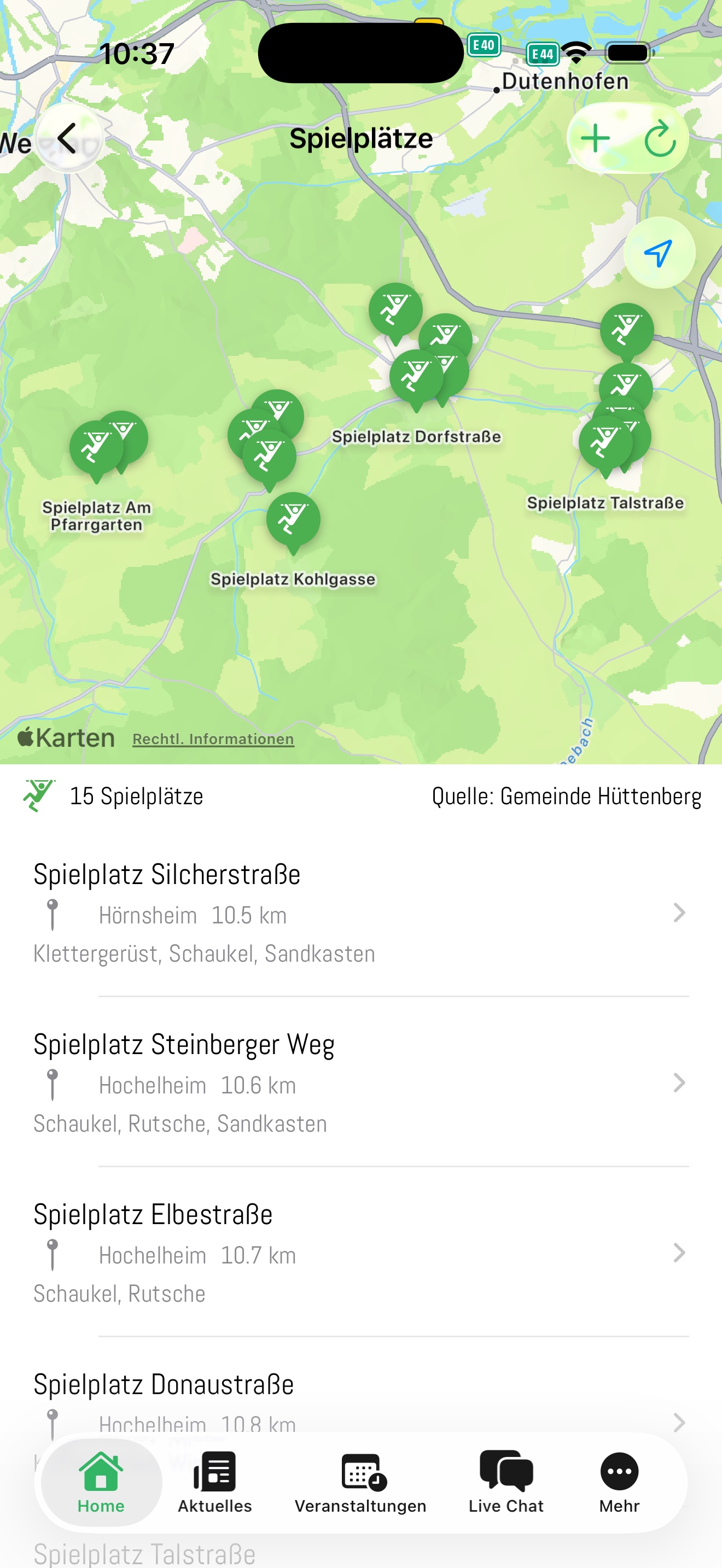
- Öffne Spielplätze – eine Karte mit allen Standorten wird angezeigt.
- Tippe auf einen Pin, um Ausstattung, Altersempfehlung und Fotos zu sehen.
- Bewerte den Spielplatz mit Sternen (1–5) und hinterlasse einen Kommentar.
- Mit ➕ kannst du einen neuen Spielplatz vorschlagen.
Schulen & KiTas
Die drei Grundschulen und neun Kindertagesstätten in Hüttenberg mit Kontaktdaten und aktuellen Terminen.
- Schulen: Termine der GS Hochelheim, GS Rechtenbach und GS Schwingbach (Ferien, Einschulungen, Schulveranstaltungen).
- KiTas: Übersicht aller 9 KiTas mit Adressen und Kontaktdaten. Direktlink zu webkita.de für verfügbare Betreuungsplätze.
Ferienwohnungen
Ferienunterkünfte in Hüttenberg auf einer Karte – ideal für Besuche bei Verwandten oder Freizeitgäste in der Region.
- Tippe auf einen Marker für Details, Fotos, Preise und Buchungsinformationen.
- Bewerte und liken, wenn du dort übernachtet hast.
Sehenswürdigkeiten
Über 43 Ausflugsziele im 25-km-Umkreis um Hüttenberg – von Burgen über Wanderwege bis hin zu Museen und Freizeitparks.
- Öffne Sehenswürdigkeiten über „Mehr" → „Vor Ort" oder den Quick-Action-Button.
- Wähle zwischen Listen- und Kartenansicht über die Umschalter oben.
- Filtere nach Kategorie über das Dropdown-Menü (Burgen & Schlösser, Natur & Wandern, Museen & Kultur, Kirchen & Historisches, Freizeit & Familie, Aussichtspunkte).
- Sortiere nach Name, Entfernung oder Bewertung über das Sortier-Menü.
- Tippe auf einen Eintrag für die Detailseite mit Beschreibung, Öffnungszeiten, Preisen, Kontaktdaten und Insider-Tipps.
- Von der Detailseite aus: direkt zu Tripadvisor, Google Maps oder der Homepage springen.
- Bewerte mit Sternen (1–5) und setze ein Like.
- Tippe auf das Herz ♥ in der Listenzeile, um eine Sehenswürdigkeit als Favorit zu speichern. Mit dem „Favoriten"-Button oben filterst du nur deine Favoriten.
- Mit ➕ kannst du eine eigene Sehenswürdigkeit vorschlagen – sie wird nach Prüfung freigeschaltet.
- Über „Korrektur melden" in der Detailansicht kannst du veraltete oder falsche Informationen melden.
🚌 Mobilität
Busfahrplan
Aktuelle Abfahrtzeiten aller Bushaltestellen in Hüttenberg – direkt aus dem RMV-System mit Echtzeit-Informationen.
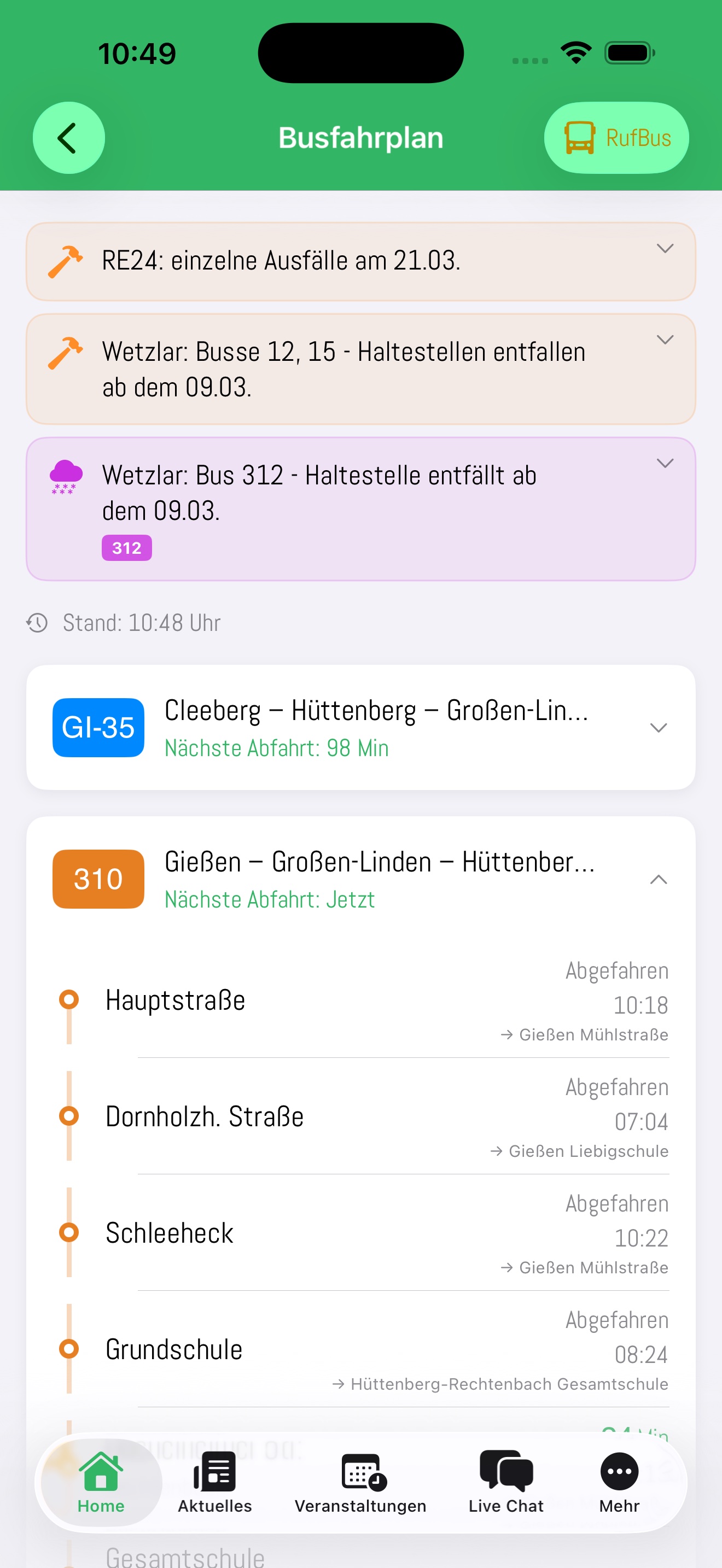
- Öffne Busfahrplan.
- Wähle eine Haltestelle aus der Auswahlliste (z.B. "Hüttenberg Rathaus" oder "Hochelheim").
- Die nächsten Abfahrten werden mit Linie, Uhrzeit und Richtung angezeigt.
- Aktuelle Störungen erscheinen als gelbes Hinweisbanner über der Liste.
☎️ 06441-20 313 20
Buchungszeiten: Mo–Sa mindestens 60 Minuten vorher · So und Feiertage bis Vorabend 18:00 Uhr
Schäden melden
Schlagloch, defekte Straßenlaterne, beschädigtes Schild oder Sicherheitsproblem? Hier kannst du Schäden an die jeweils zuständige Stelle melden.
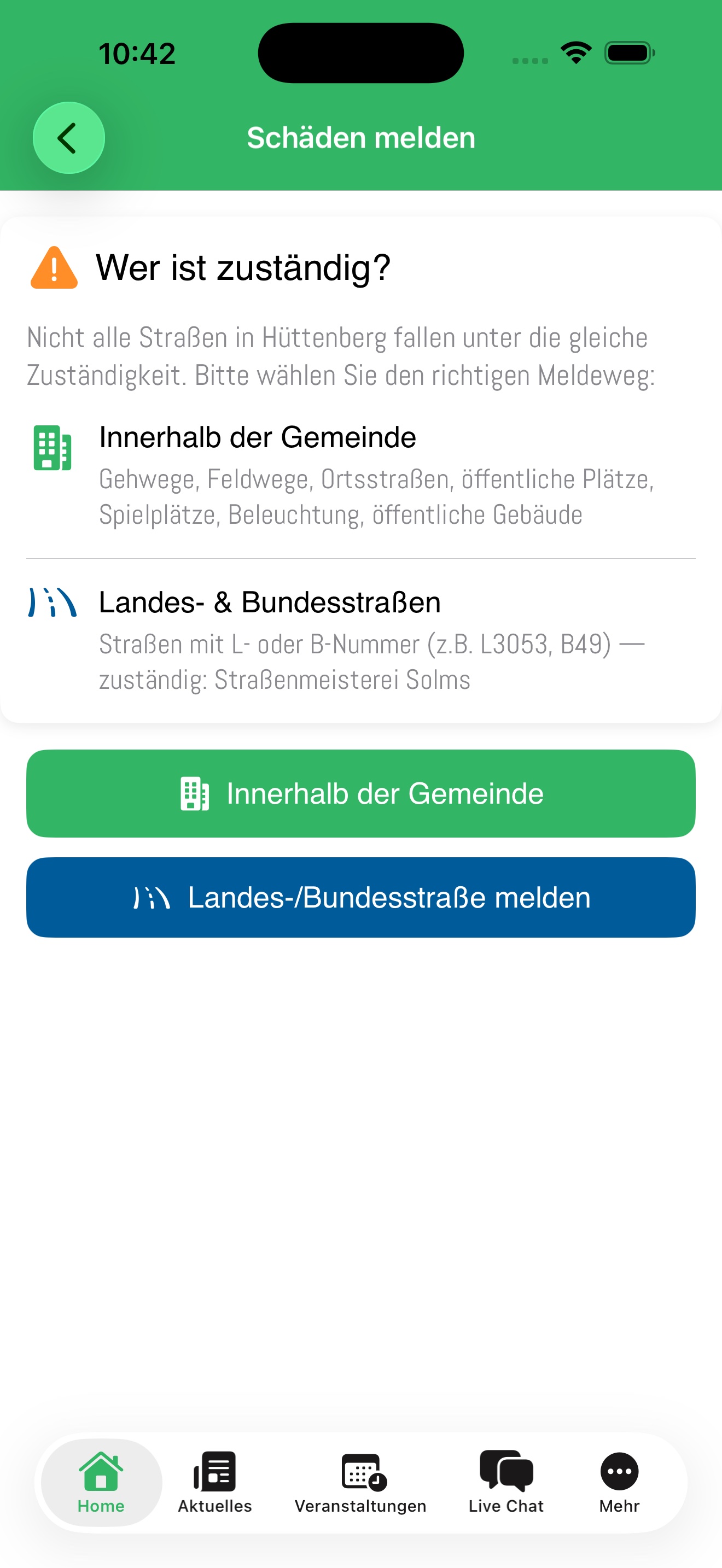
Welche Stelle ist zuständig?
- Gemeinde Hüttenberg → Gemeindestraßen, Gehwege, öffentliche Plätze, Spielplätze, Gebäude, Beleuchtung
- Hessen Mobil → Landes- (L…) und Bundesstraßen (B…). An der Straßennummer erkennbar: "L3054", "B49" etc.
Schaden an Gemeindestraße melden:
- Wähle "Innerhalb der Gemeinde".
- Wähle eine Kategorie (z.B. Straße & Gehweg, Beleuchtung, Spielplatz, Grünanlage …).
- Beschreibe den Schaden und gib den genauen Standort an.
- Optional: Foto hinzufügen.
- Tippe "Meldung absenden". Du erhältst eine Eingangsbestätigung.
Schaden auf L/B-Straße an Hessen Mobil melden:
- Wähle "Hessen Mobil (L/B-Straßen)".
- Fülle das Formular aus – es wird automatisch als E-Mail an die Straßenmeisterei Solms vorbereitet.
- Optional: Exportiere das ausgefüllte Formular als PDF.
🚨 Notfall & Gesundheit
Freiwillige Feuerwehr Hüttenberg
Unter Feuerwehr findest du Informationen zur Freiwilligen Feuerwehr unserer Gemeinde:
- Standorte und Stützpunkte in den Ortsteilen
- Ansprechpartner und Kommandanten
- Hinweise zu Übungen, Tagen der offenen Tür und Mitgliedschaft
- Direktlinks zu den Webseiten der Wehren
Warnmeldungen & Bürgerwarnungen
Die App bündelt offizielle NINA-Warnungen des Bundes und lokal erstellte Bürgerwarnungen an einem Ort.
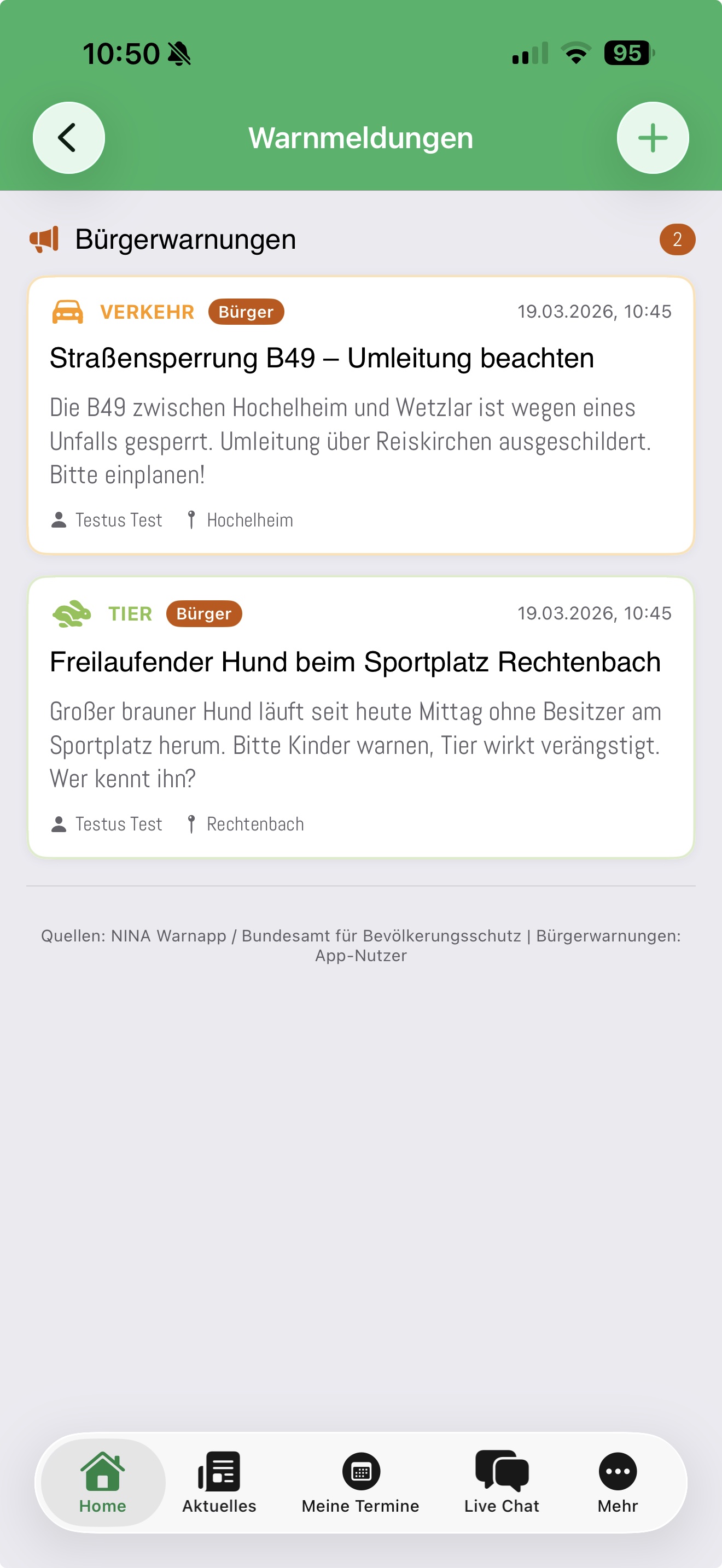
Bürgerwarnung erstellen:
- Tippe auf "➕ Bürgerwarnung erstellen".
- Lese und bestätige den Disclaimer (Bürgerwarnungen ersetzen keine offiziellen Meldungen).
- Wähle Kategorie: Sicherheit, Verkehr, Tier, Wetter oder Sonstiges.
- Gib Titel, Beschreibung und optional deinen Ortsteil an.
- Tippe "Warnung abschicken".
Defibrillator-Karte
Im Notfall zählt jede Sekunde. Die Defi-Karte zeigt alle bekannten AED-Standorte in Hüttenberg auf einer interaktiven Karte.
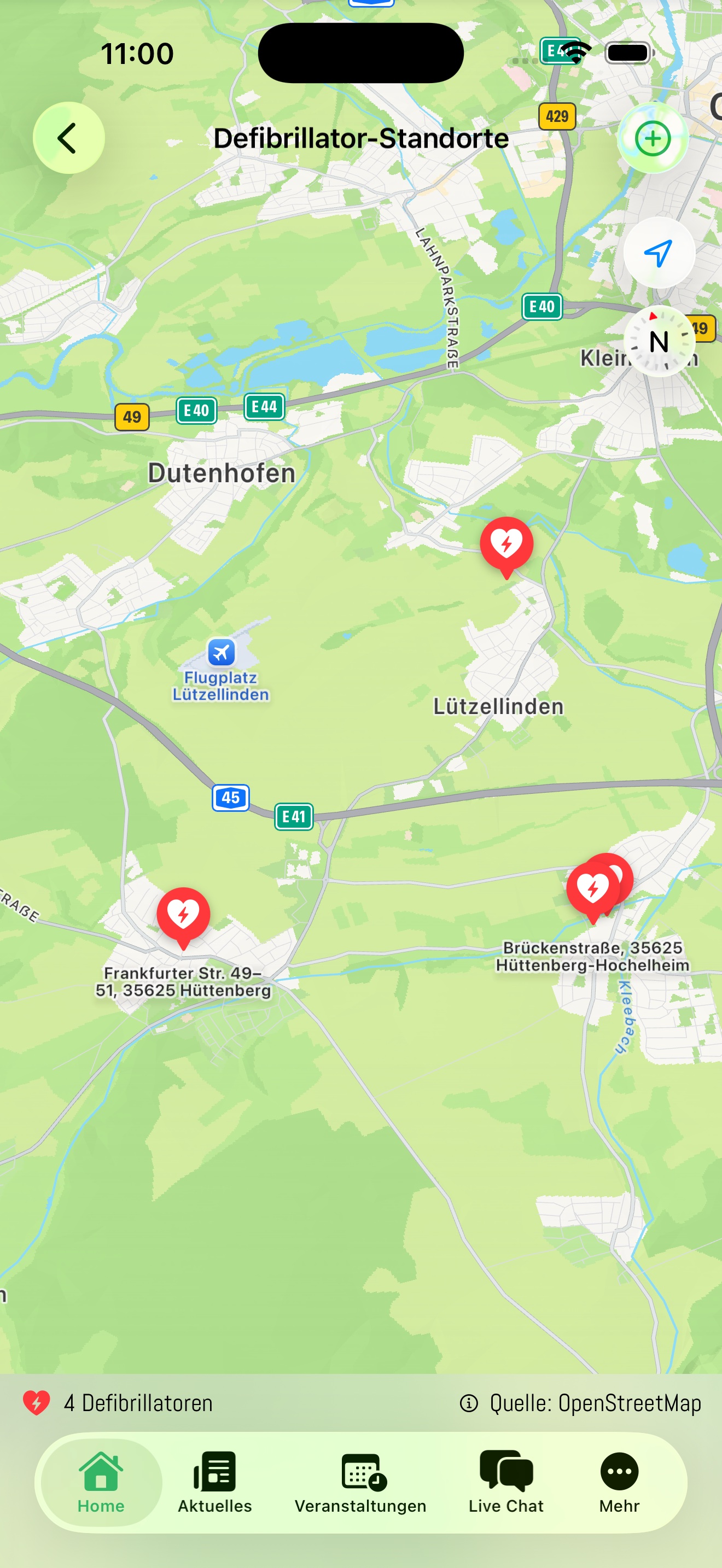
- Öffne Defi-Karte.
- Dein aktueller Standort wird auf der Karte angezeigt (Standortfreigabe erforderlich).
- Tippe auf einen roten Marker, um genaue Adresse und Beschreibung des Standorts zu sehen.
Notdienste
Apotheken-Notdienst:
Zeigt die aktuell diensthabende Apotheke in deiner Region mit Adresse, Öffnungszeiten und Direktruf. Die Information wird automatisch aktualisiert.
Ärztlicher Bereitschaftsdienst:
Direktzugriff auf das Bereitschaftsdienst-Portal Hessen (bereitschaftsdienst-hessen.de) mit aktuellen Anlaufstellen. Bei medizinischem Notfall außerhalb der Praxisöffnungszeiten: 116 117 anrufen.
Tierärztlicher Notdienst:
Kontaktdaten des tierärztlichen Notdienstes für den Lahn-Dill-Kreis.
Wildunfall
Was tun, wenn du mit einem Tier zusammengestoßen bist? Die App erklärt die wichtigsten Schritte:
- Fahrzeug sichern – Warnblinker an, Warndreieck aufstellen.
- Polizei rufen (110) – Wildunfälle müssen gemeldet werden. Ohne Polizeibericht kein Versicherungsschutz.
- Tier nicht anfassen – Verletzungsgefahr und Krankheitsrisiken (z.B. Tollwut, Fuchsbandwurm).
- Verletzte Tiere niemals mitnehmen.
Bienenschwarm melden
Du hast einen Bienenschwarm in deinem Garten oder an einem öffentlichen Ort entdeckt? Über Bienenschwarm erreichst du die zuständigen Imker im Ort, die den Schwarm fachgerecht einfangen.
- Direkter Anruf-Button für Imker-Kontakte
- Verhaltenstipps: Abstand halten, nicht stören, kein Wasser oder Rauch einsetzen
- Hintergrundinfo: Bienenschwärme sind in dieser Phase friedlich – die Tiere haben kein Nest zu verteidigen
Sperrmüll & Schornsteinfeger
Sperrmüll: Informationen zur Sperrmüllanmeldung beim Lahn-Dill-Kreis sowie direkter Link zur Online-Anmeldung auf der AWLD-Website.
Schornsteinfeger: Kontaktdaten des zuständigen Bezirksschornsteinfegers für die Gemeinde Hüttenberg – für Kehr- und Überprüfungstermine.
⚙️ Einstellungen & Personalisierung
Alle persönlichen Einstellungen findest du im Einstellungen-Tab (Zahnrad-Symbol unten in der Tab-Leiste).
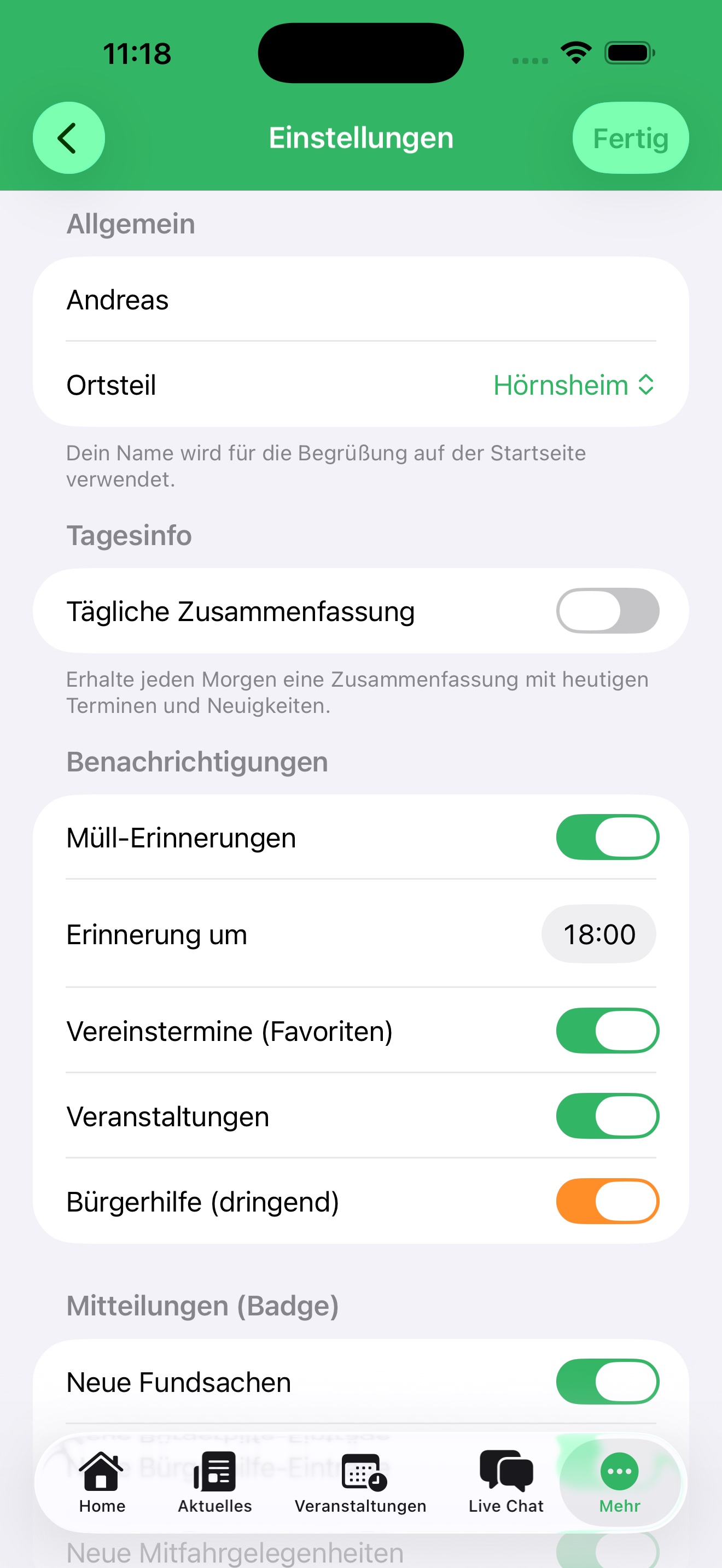
Ortsteil ändern
Unter Einstellungen → Allgemein → Ortsteil kannst du deinen Ortsteil jederzeit ändern. Diese Einstellung beeinflusst insbesondere den Müllkalender.
Benachrichtigungen konfigurieren
Müll-Erinnerungen:
- Aktiviere den Toggle "Müll-Erinnerungen".
- Stelle die gewünschte Uhrzeit ein – Standard: Vorabend 18:00 Uhr.
- Wähle optional, für welche Müllarten du erinnert werden möchtest (Restmüll, Biomüll, Papier, Gelber Sack).
Bürgerhilfe (Dringende Meldungen):
Aktiviere den Toggle "Bürgerhilfe-Benachrichtigungen". Du erhältst eine Push-Nachricht, wenn jemand einen neuen Beitrag mit Priorität "hoch" erstellt.
Tägliche Zusammenfassung (Daily Digest):
Die App sendet dir jeden Morgen eine kompakte Übersicht mit den heutigen Müllabfuhrterminen und anstehenden Veranstaltungen.
- Aktiviere "Tägliche Zusammenfassung".
- Stelle die gewünschte Uhrzeit ein – Standard: 7:00 Uhr.
Senioren-Modus
Der Senioren-Modus stellt die Hüttenberg Äbb auf eine besonders übersichtliche, leicht bedienbare Oberfläche um – ideal für ältere Nutzer oder alle, die größere Schaltflächen und klare Strukturen bevorzugen.
- Gehe zu Einstellungen → Senioren-Modus.
- Aktiviere den Toggle „Senioren-Modus".
- Wähle deine bevorzugte Schriftgröße (Standard, Groß, Sehr groß).
- Optional: Aktiviere den Kontrast-Modus für noch bessere Lesbarkeit.
Was ändert sich?
- Vereinfachte Startseite mit großen Kacheln statt Quick Actions
- Größere Schaltflächen, größere Schrift, klarere Abgrenzungen
- Vier Farbschemata (hell, dunkel, hoher Kontrast, klassisch)
- Fünf Akzentfarben zur Auswahl
Personalisierung
Name:
Dein Vorname erscheint in der tageszeitabhängigen Begrüßung auf dem HomeScreen ("Guten Abend, Max!"). Ändern unter Einstellungen → Allgemein → Dein Vorname.
HomeScreen-Hintergrundbild:
- Gehe zu Einstellungen → HomeScreen-Hintergrundbild.
- Aktiviere den Toggle.
- Tippe "Bild auswählen" – wähle aus Galerie, Kamera oder Dateien. Oder belasse es beim Standard-Hüttenberg-Bild.
- Stelle die Transparenz mit dem Schieberegler ein (10 %–80 %).
QAB-Profile verwalten:
- Unter Einstellungen → Quick Actions anpassen → Profile findest du die eingebauten Profile und deine eigenen gespeicherten Konfigurationen.
- Tippe "Aus aktueller Konfiguration speichern", um deine aktuelle QAB-Belegung als eigenes Profil zu sichern.
- Eigene Profile können umbenannt (langes Antippen) oder per Wischgeste gelöscht werden.
Einstellungen sichern & wiederherstellen
Sichere alle deine App-Einstellungen als JSON-Datei und stelle sie auf einem neuen Gerät wieder her.
- Gehe zu Einstellungen → Einstellungen sichern.
- Tippe "Einstellungen exportieren" – eine JSON-Datei wird erstellt und kann geteilt oder gespeichert werden.
- Zum Wiederherstellen: Tippe "Einstellungen importieren" und wähle die zuvor gesicherte Datei.
Verbesserungsvorschlag senden
Hast du eine Idee für ein neues Feature oder etwas, das nicht funktioniert? Unter Einstellungen → Verbesserungsvorschlag senden kannst du direkt Feedback einreichen.
Impressum & Datenschutz
Das Impressum und die Datenschutzerklärung sind unter Einstellungen → Impressum bzw. Einstellungen → Datenschutz abrufbar.
🤝 Wichtig: Die Äbb lebt vom Mitmachen!
Diese App ist für uns alle in Hüttenberg — und wird mit eurer Hilfe noch besser. So kannst du Teil davon werden:
Für Vereine, Geschäfte & Gruppen
Ihr könnt einen eigenen Zugang bekommen und damit selbstständig:
- eure Termine direkt eintragen, bearbeiten und löschen
- Logo, Beschreibung und Kontaktdaten pflegen
- Öffnungszeiten und Angebote aktuell halten
Schreib mir kurz mit dem Stichwort „Zugang für mein Profil", dann bekommst du deine Zugangsdaten:
📧 admin@huettenberg-app.de
Termine zum Einpflegen schicken
Du hast keine Lust, einen Account anzulegen? Kein Problem — schick mir deine Termine einfach per E-Mail oder über die App, ich pflege sie für dich ein:
Fehler & Featurewünsche melden
Etwas funktioniert nicht? Eine Information ist falsch oder fehlt? Du wünschst dir eine neue Funktion? Bitte melden! Jede Rückmeldung hilft.
- direkt in der App: Einstellungen → Verbesserungsvorschlag senden
- per E-Mail: admin@huettenberg-app.de